Instalar y activar Office 2024 Professional Plus LTSC
2 min de lectura•Actualizado el 5 de noviembre de 2026
En esta guía veremos como instalar y activar Office 2024 en su versión professional LTSC que ha sido diseñado específicamente para pc con sistemas operativos Windows 10 y 11.
Antes de comenzar
Revisa estos puntos importantes antes de iniciar la instalación.
- Desinstala cualquier versión previa de Office del equipo antes de comenzar para evitar conflictos de licencias.
- Compatible exclusivamente con sistemas operativos Windows 10 y Windows 11.
- Requiere conexión a internet activa para la descarga y validación en servidores oficiales de Microsoft.
Enlaces oficiales de descarga
Selecciona la versión correspondiente a la arquitectura de tu sistema operativo:
Instalador online 64 bits (Recomendado)
Para Windows 10 y 11 (x64)
Instalador online 32 bits
Para Windows 10 y 11 (x86)
Descarga segura y oficial: Los instaladores provienen de servidores autorizados y oficiales de Microsoft. Archivos originales y seguros, libres de modificaciones, malware o software publicitario de terceros.
1
Instalar Office 2024 Professional Plus LTSC
Descarga el paquete de instalación correspondiente a tu arquitectura de Windows y sigue los subpasos para ejecutar el instalador oficial.
Paso 1.1
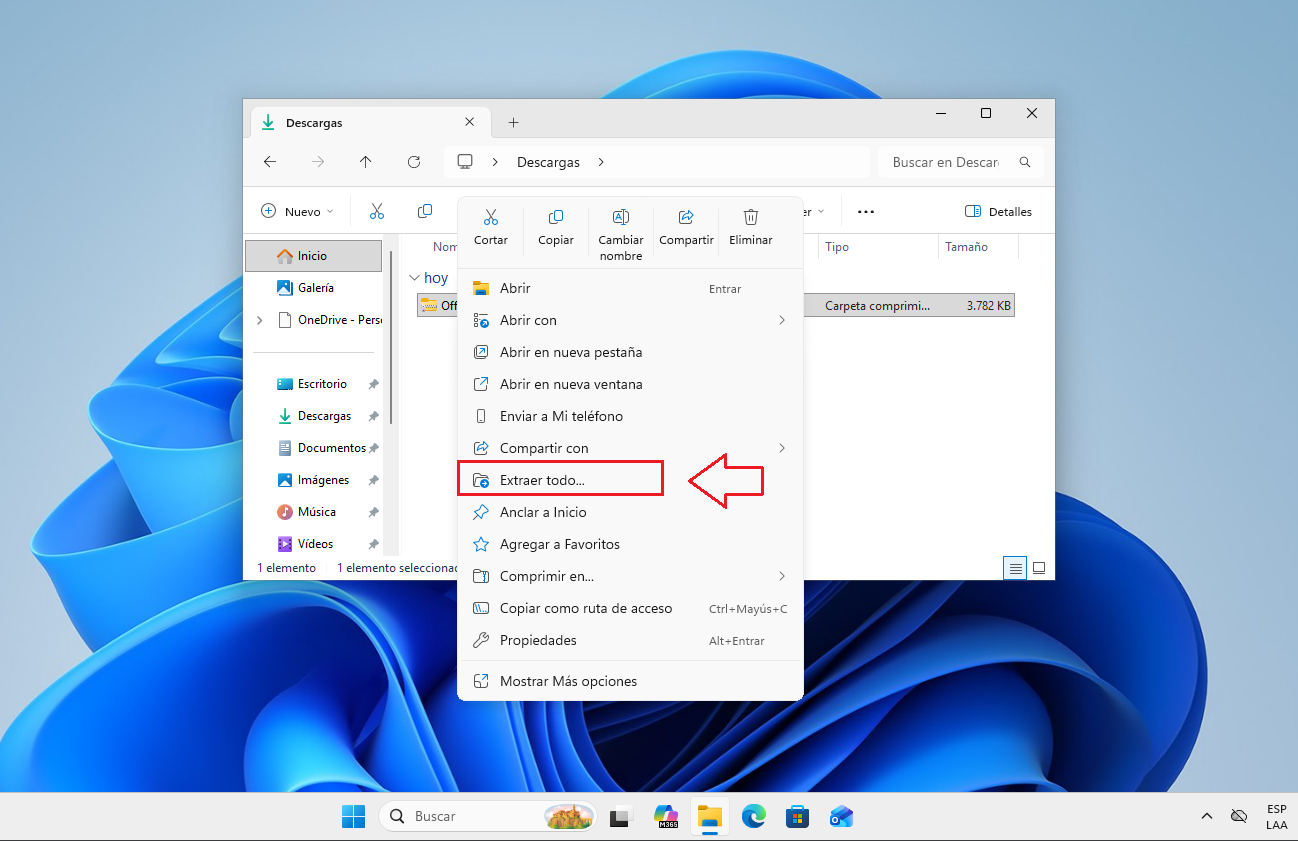
Descomprimir el instalador
Una vez descargado en tu carpeta de Descargas, haz clic derecho sobre el archivo .zip y selecciona «Extraer todo...» para descomprimir los archivos.
Paso 1.2
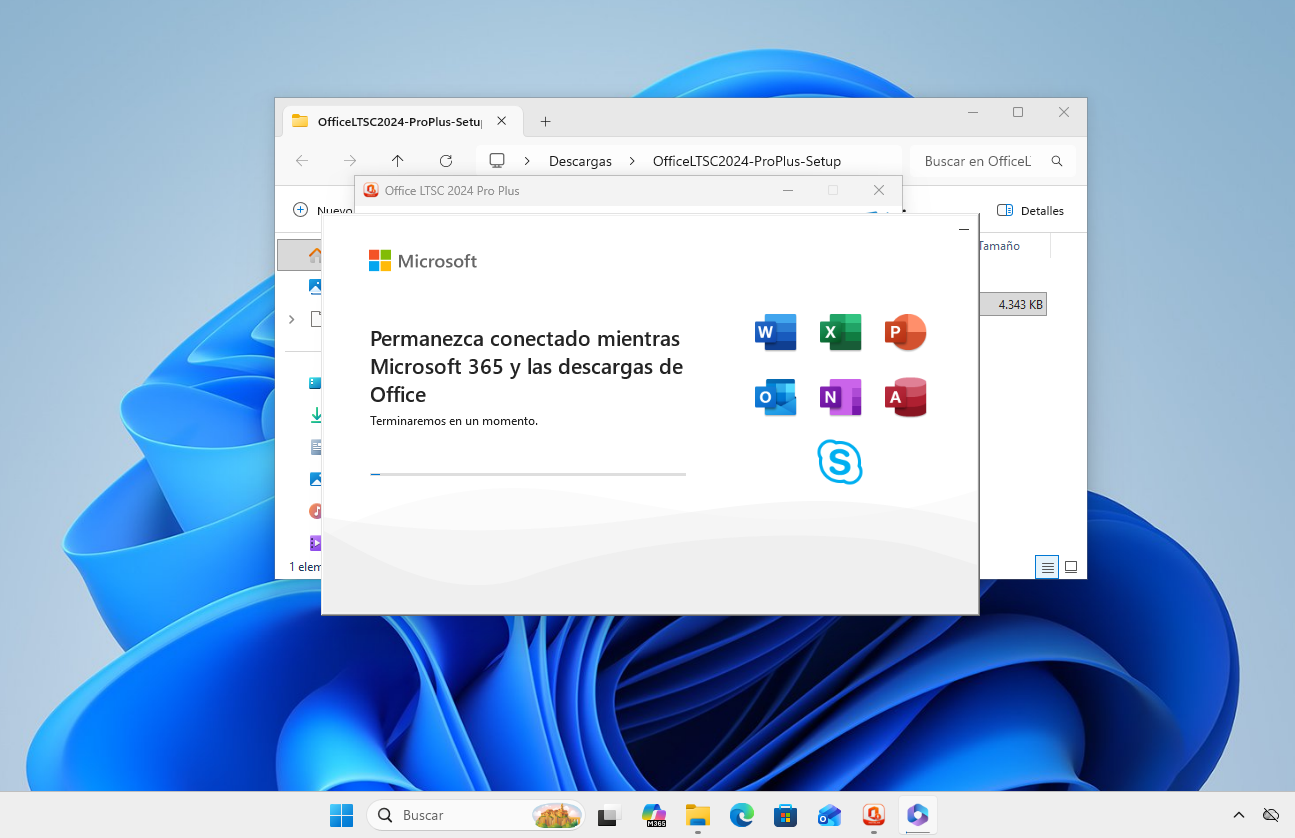
Ejecutar el instalador
Abre la carpeta descomprimida y ejecuta el archivo «instalar» para iniciar la instalación de office en segundo plano.
2
Activar Office 2024 Professional Plus LTSC
Activa tu licencia una vez haya terminado la instalación, busca el serial alfanumérico de 25 dígitos en tu orden de compra XXXX8-XXXX8-XXXX9-XXXX9-XXXX9 y sigue los pasos a continuación
Paso 2.1
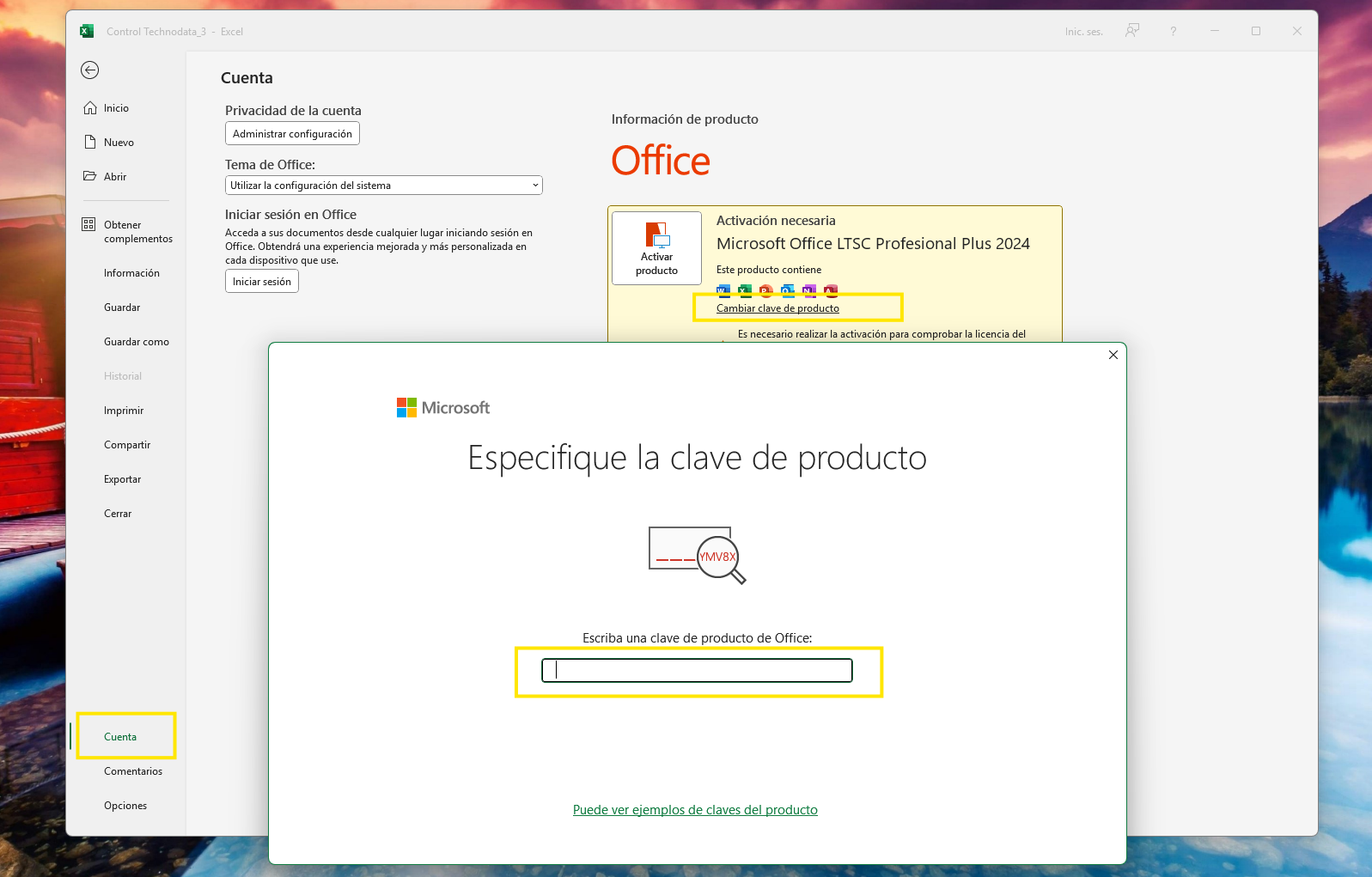
Ingresar la clave del producto
Abre Word o Excel, ve al menu Archivo → Cuenta y seleccione Cambiar clave de producto.
Paso 2.2
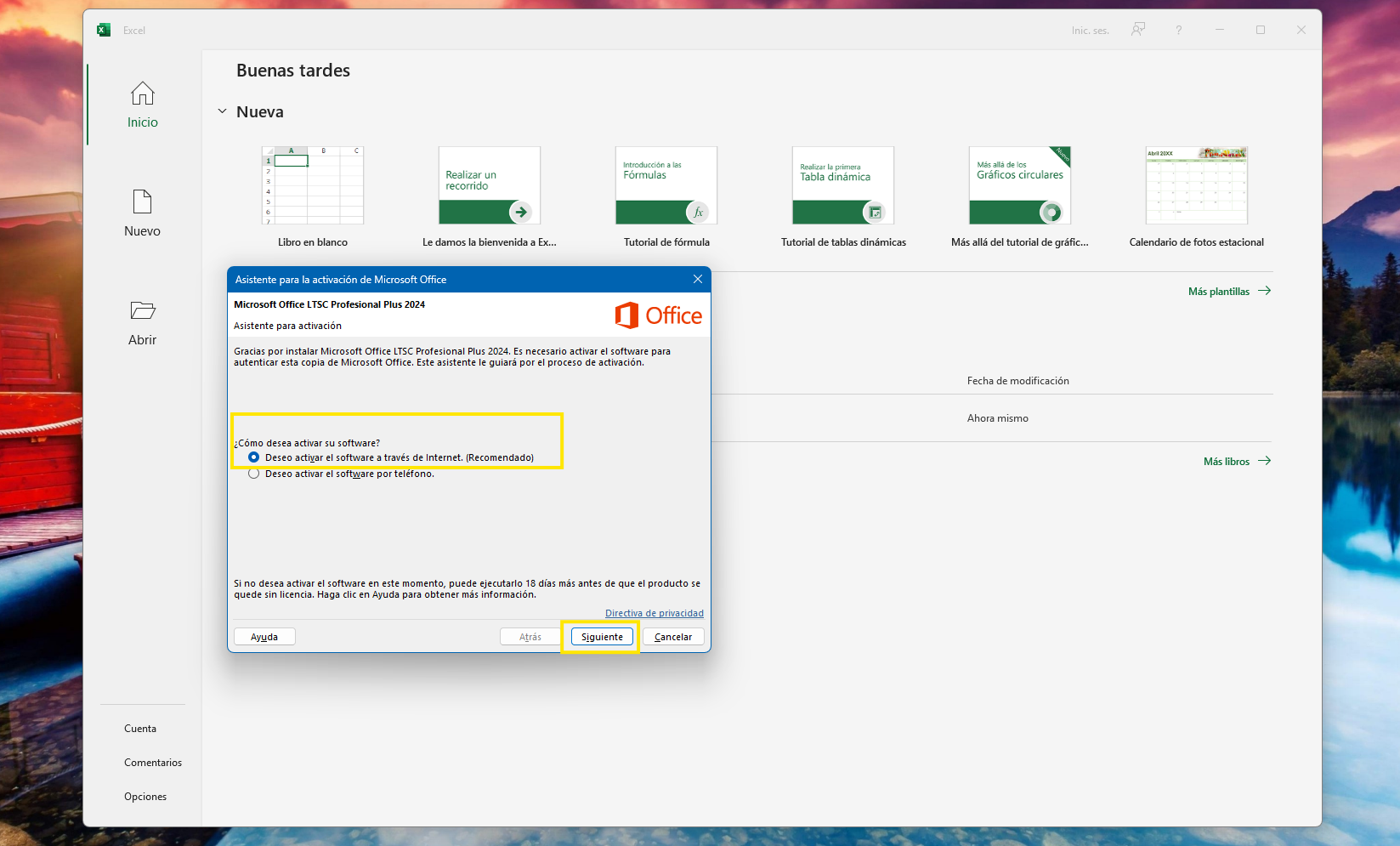
Confirmar activación
Cierra todas las aplicaciones de office y vuelve a abrir Excel, en la ventana de activación verifica que este marcada la opción "Deseo activar el software a través de internet" y haz clic en siguiente