Instalar Office 2019/2021 Home & Business Mac OS.
Lo esencial
En esta guía veremos como instalar y activar Office 2019/2021 en su versión Home y Business que ha sido diseñado específicamente para pc con sistemas operativos Mac OS.
En esta guía veremos como instalar y activar Office 2019/2021 en su versión Home y Business que ha sido diseñado específicamente para pc con sistemas operativos Mac OS.
Antes de comenzar, desinstala cualquier versión de office que tengas en el equipo. Esta licencia solo funciona si instalas con las imágenes oficiales de Microsoft o el instalador oficial online, sigue esta guía y no tendrás problemas con la activación de la licencia.
Instalación de office 2019/2021
Para comenzar con la instalación debes tener en código de 25 dígitos que se envió a través del portal una vez hecha la compra.
Ingresa a una de estas páginas de Microsoft.
Enlace 1
https://setup.office.com --> (En Mac a veces queda en blanco)
Enlace 2
Enlace 3
https://setup.office.com/?omkt=es-CL
En esta web te pedirá que inicies sesión con tu cuenta de Microsoft (Outlook.com, Hotmail.com, live.com, etc.)
Si no tienes una cuenta de Microsoft puedes crear una en la misma web con tu correo de preferencia (Incluso Gmail)
Una vez que inicies sesión te pedirá el código de activación.
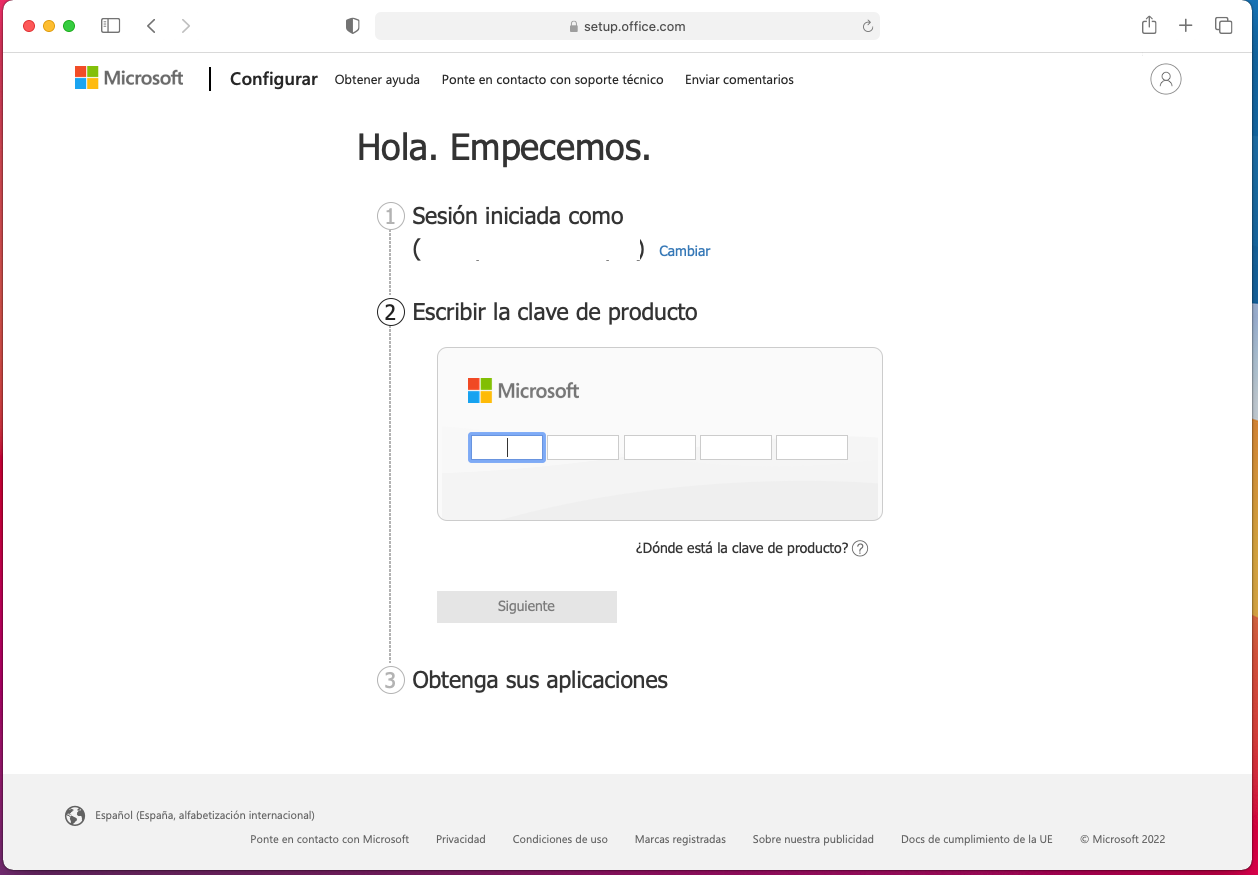
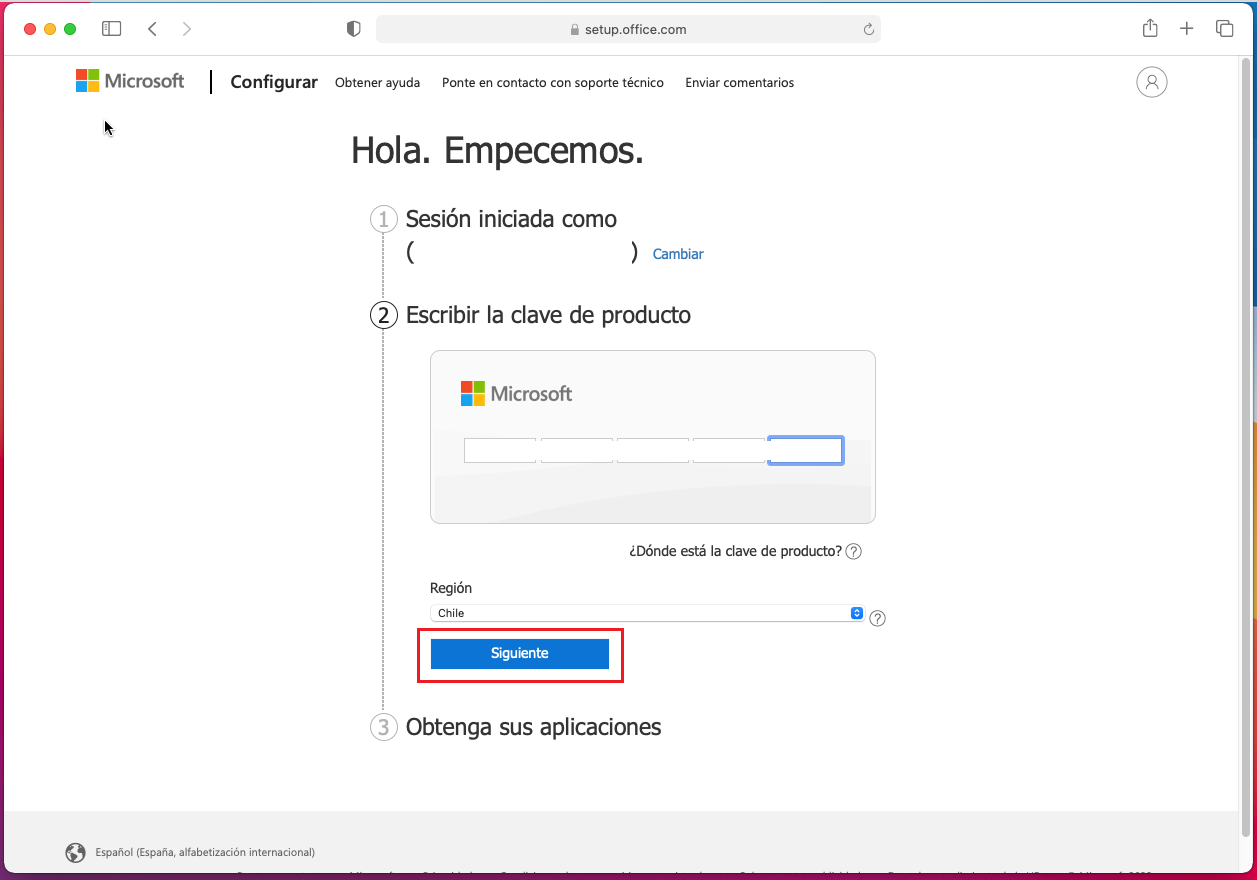
Ingresa el código de 25 dígitos que se te fue asignado en el portal elige la región y presiona siguiente.
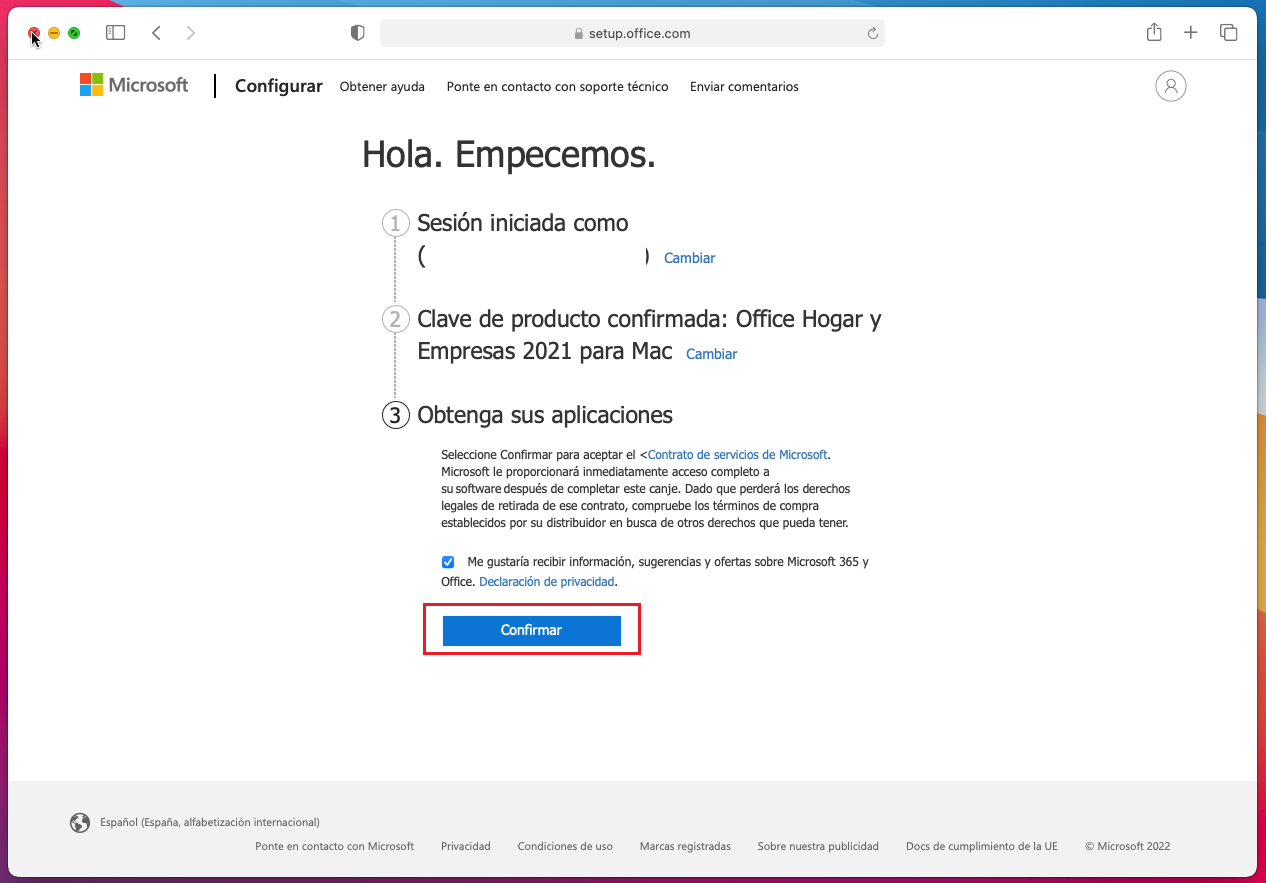
Se te mostrará la versión de office a la que te estás cambiando, si todo está bien presiona confirmar.
Al canjear el código te enviará a la página de configuración donde se mostrará la licencia, ahora presiona “instalar”.
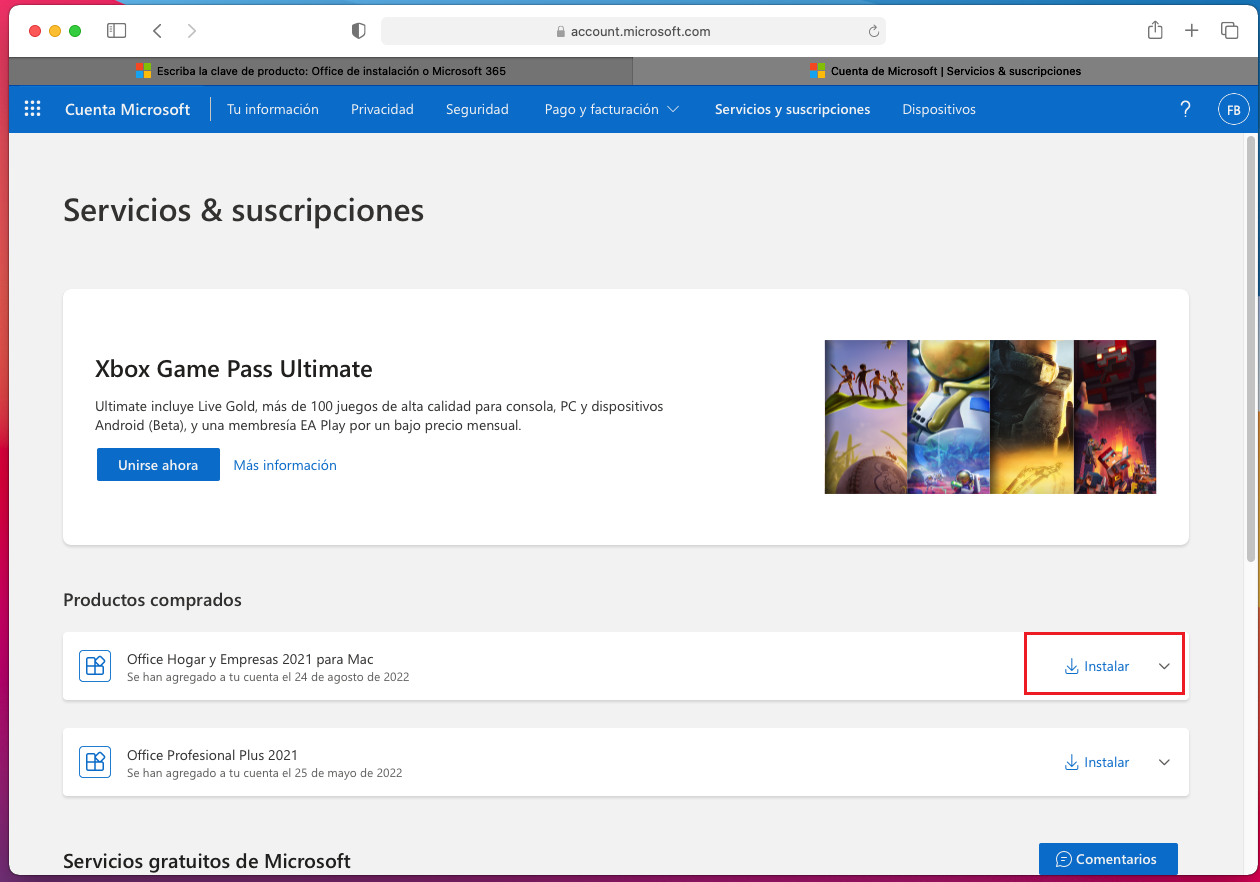
Se mostrará el cuadro con la opción de instalar, haz clic allí y comenzará la descarga.
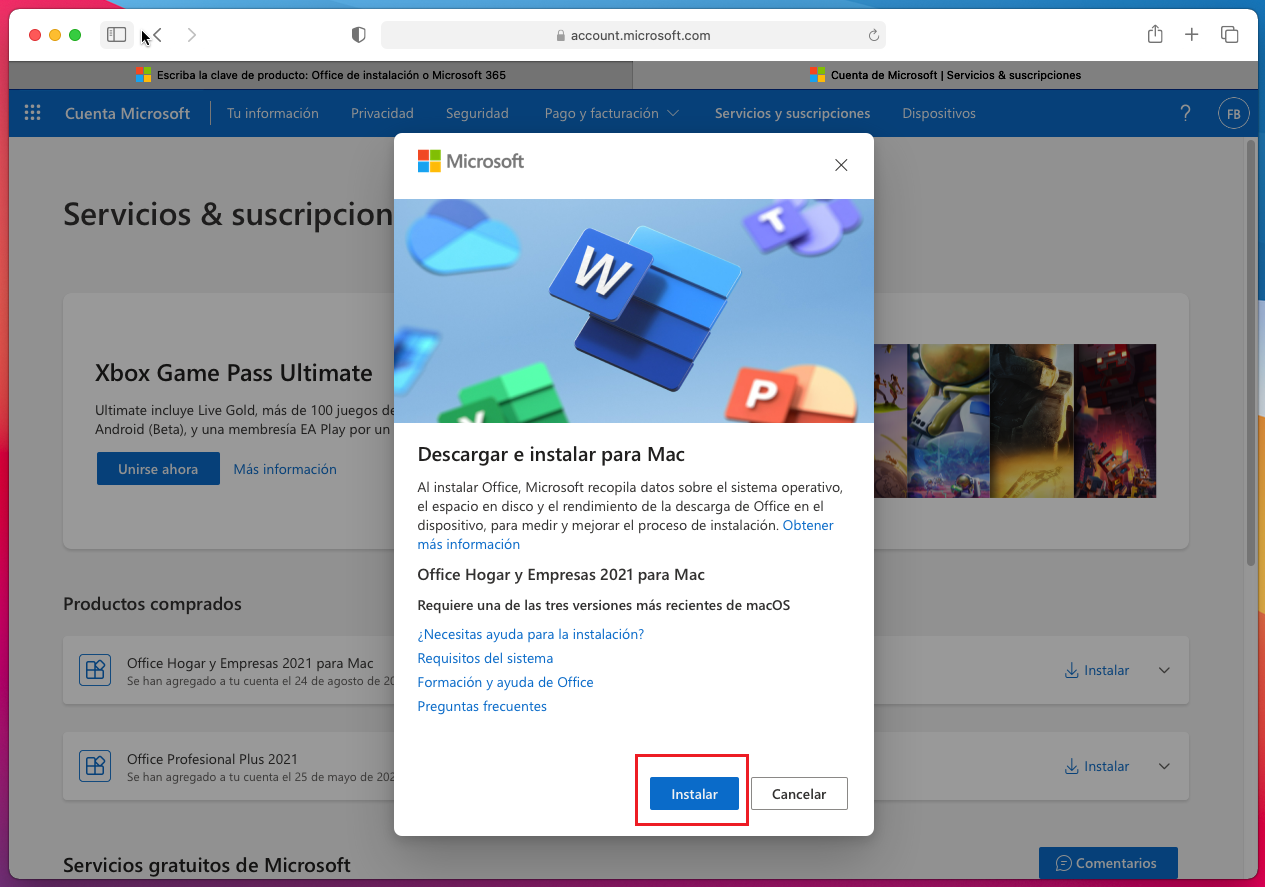
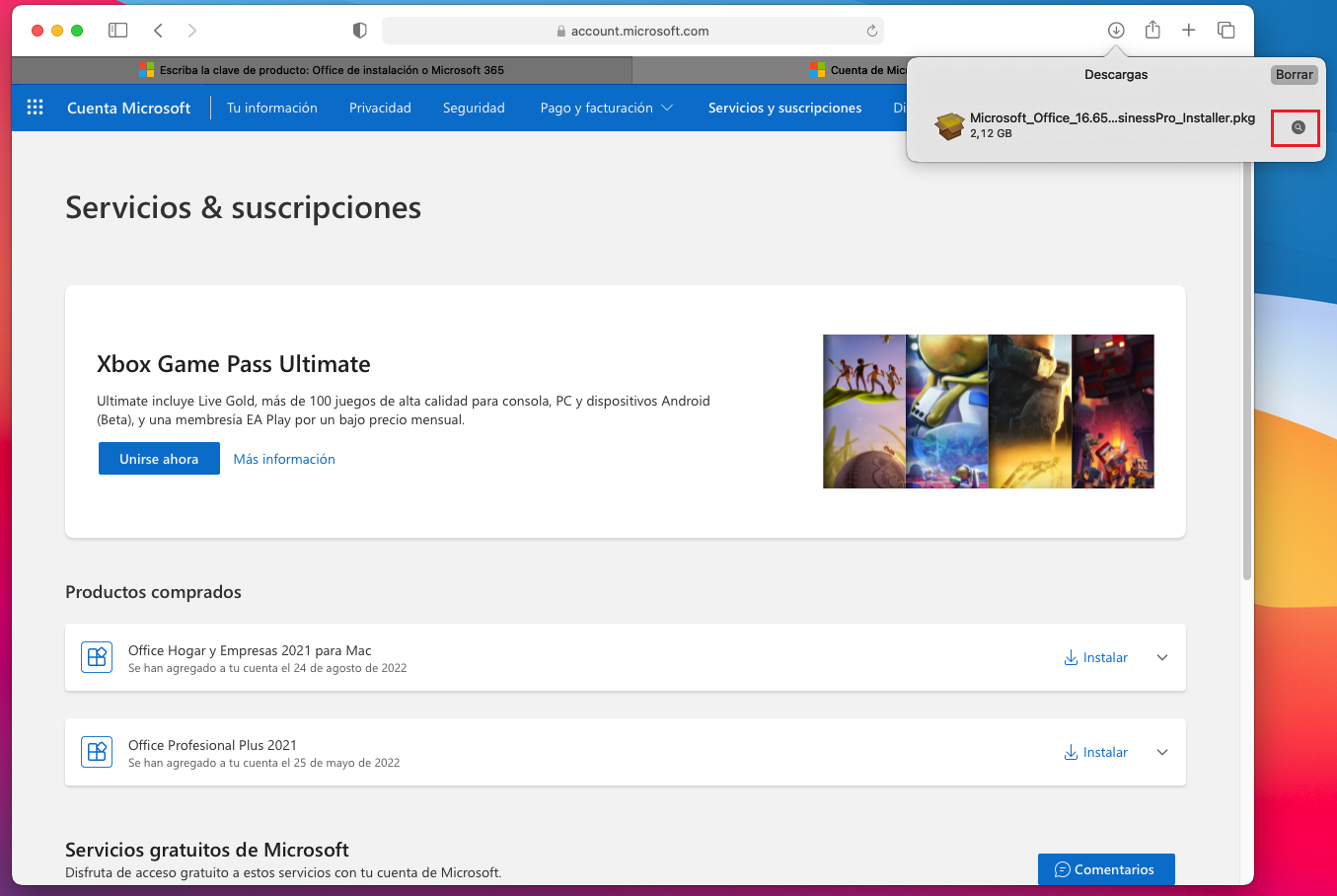
Al finalizar la descarga haz clic en el ícono de la lupa al costado derecho del archivo.
Se abrirá la carpeta con el archivo de instalación de office, haz clic 2 veces sobre el archivo para que se ejecute la instalación, al abrir la ventana presiona “continuar”.
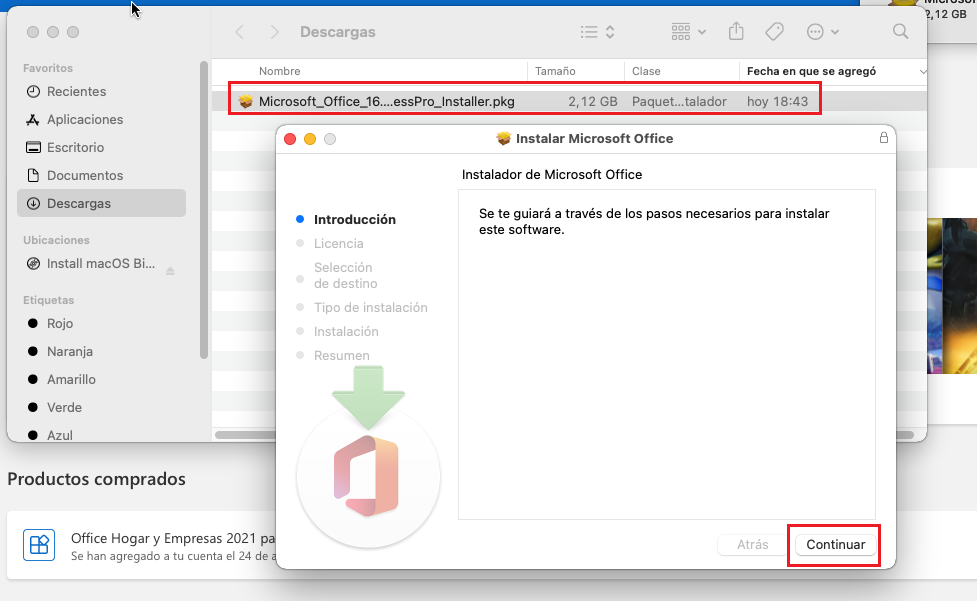
Luego acepta los términos de la licencia y presiona “instalar”.
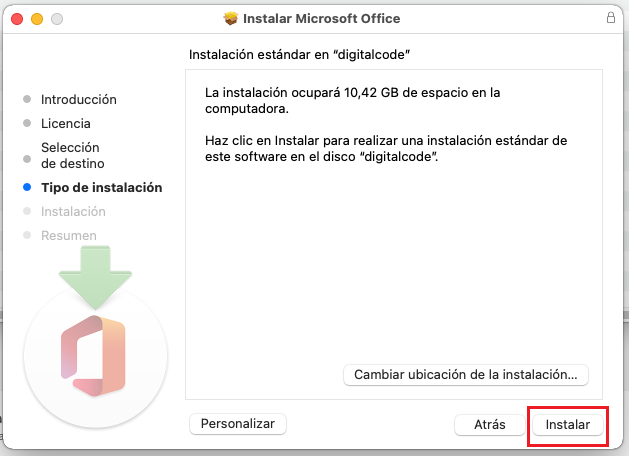
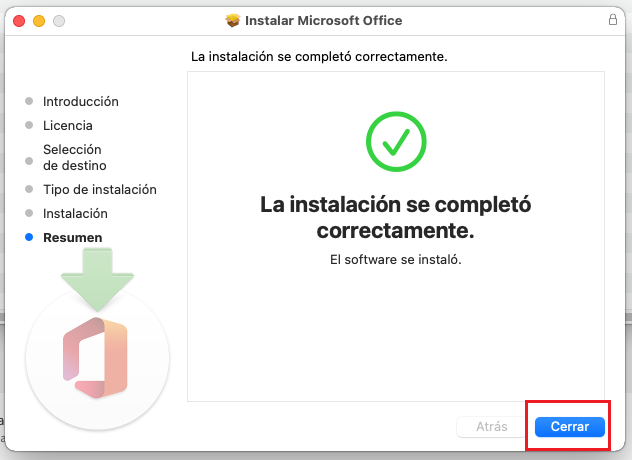
Espera que termine la instalación y presiona cerrar.
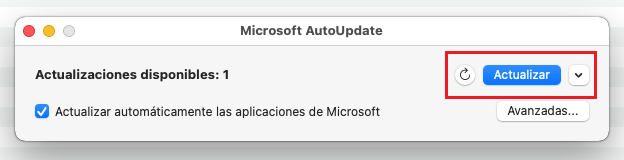
Si al cerrar te aparece el cuadro y te solicita actualizar, presiona la opción y espera que termine la actualización.
Ahora pasaremos a validar la licencia.
Validación de la licencia.
Una vez instalado, busca la aplicación de Office 2021 y abre alguna de ellas, por ejemplo: EXCEL.
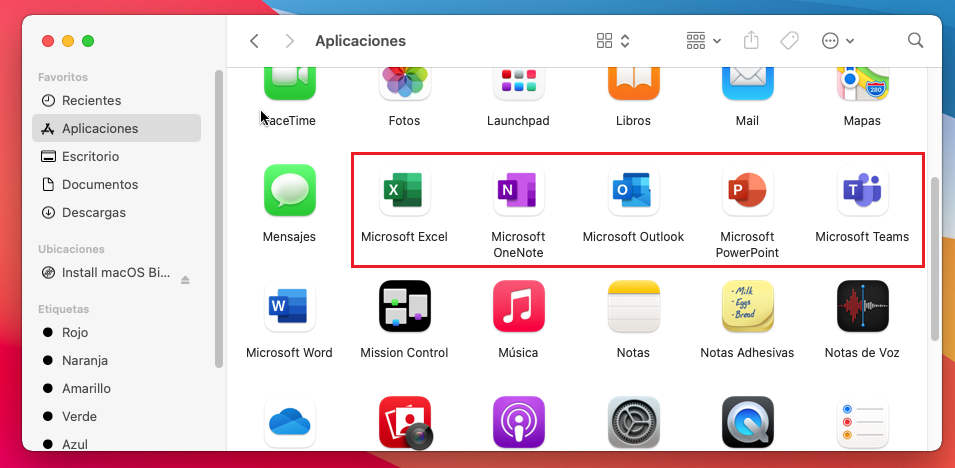
Al abrir alguna aplicación de office te pedirá que inicies sesión.
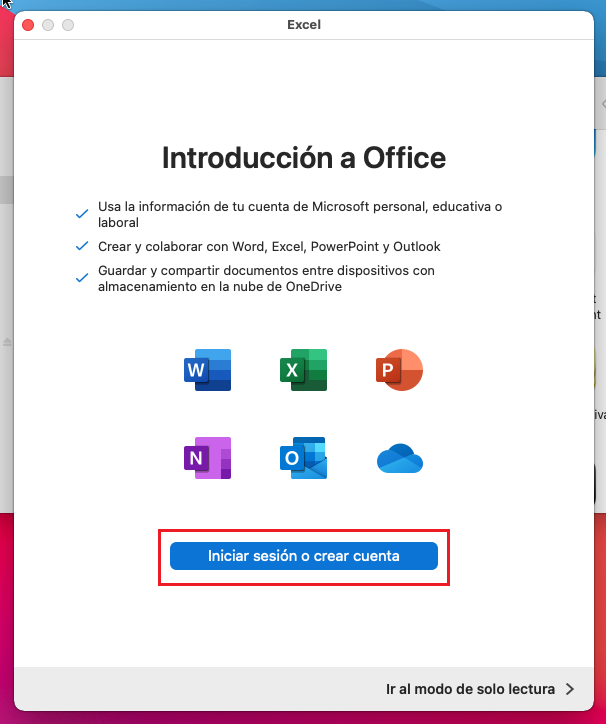
Ingresa con la cuenta que canjeaste el código.
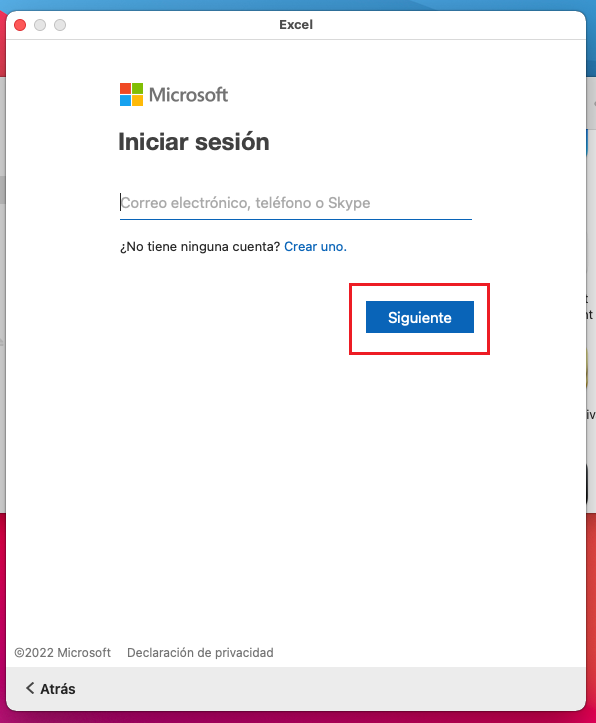
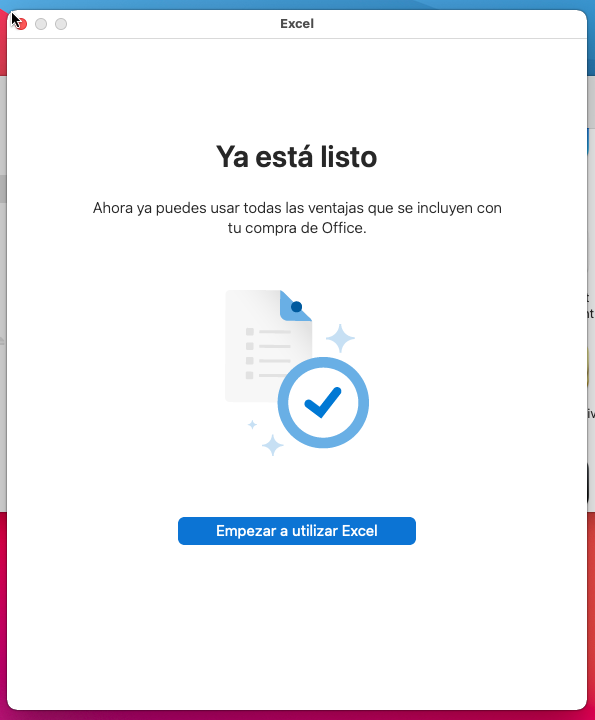
Una vez que inicies sesión te mostrará “buscando licencias”, si todo está bien te confirmará en la ventana.