Cómo instalar y activar SQL Server 2022 Standard y Enterprise en Windows
3 min de lectura•Actualizado el 5 de noviembre de 2026
En esta guía veremos como instalar y activar SQL Server 2022 Standard y Enterprise, ediciones que han sido diseñadas específicamente para pc con sistemas operativos Windows y Linux.
Antes de comenzar
Revisa estos puntos importantes antes de iniciar la instalación.
- Disponer de una clave de producto de 25 caracteres lista para activación permanente.
- Compatible exclusivamente con sistemas operativos Windows 10/11, Windows Server 2016 o superior y Linux.
- Requiere conexión a internet activa para la descarga y validación en servidores oficiales de Microsoft.
Enlaces oficiales de descarga
Selecciona la versión correspondiente a la arquitectura de tu sistema operativo:
Instalador online 64 bits (Recomendado)
Para Windows (x64)
SQL Server Management Studio (SSMS)
Herramienta oficial de administración
Descarga segura y oficial: Los instaladores provienen de servidores autorizados y oficiales de Microsoft. Archivos originales y seguros, libres de modificaciones, malware o software publicitario de terceros.
1
Instalación de SQL Server 2022
Primero, descarga SQL Server 2022 desde el sitio oficial de Microsoft, utilizando el botón superior o el enlace directo. Durante la instalación, podrás ingresar tu clave de licencia Standard o Enterprise.
Paso 1.1
Instalar la edición de evaluación
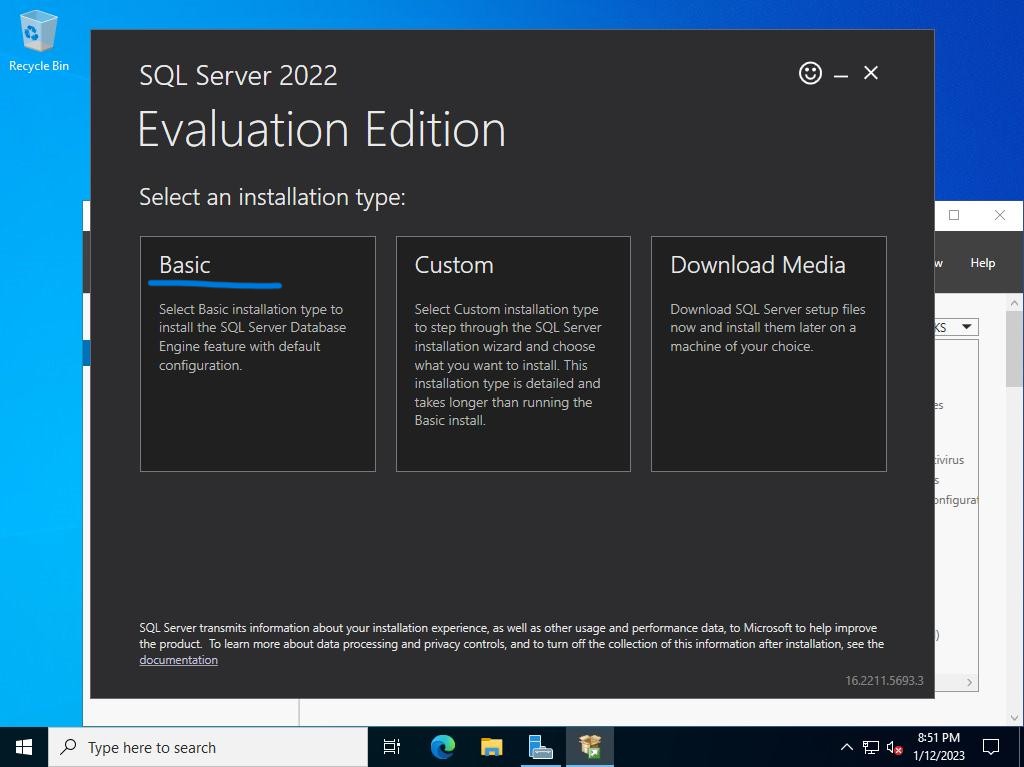
Ejecuta el archivo descargado con permisos de Administrador. En la primera pantalla, selecciona «Basic» y haz clic en «Install».
Paso 1.2
Cambiar a la edición comercial
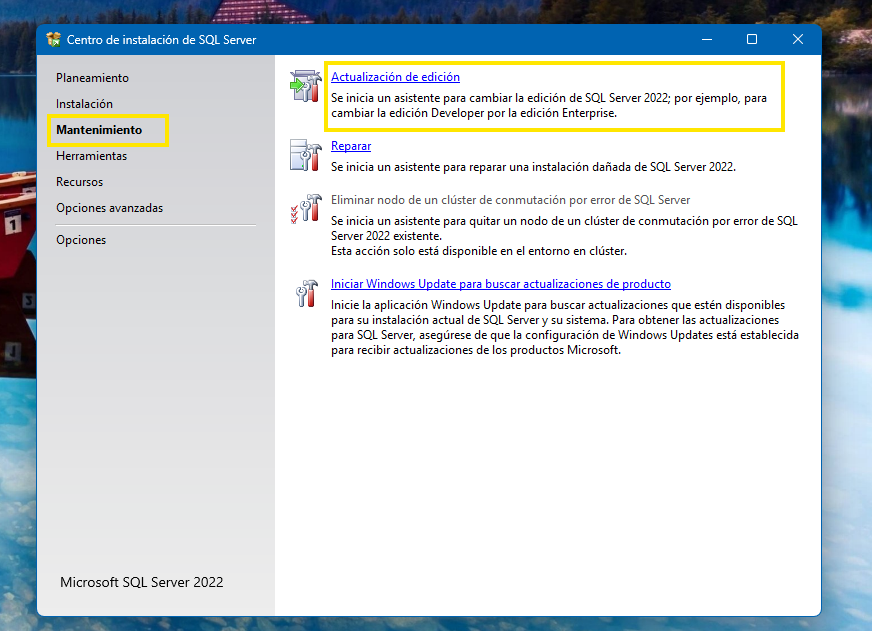
En la pestaña «Mantenimiento», selecciona la opción «Actualización de edición» para realizar el cambio a la edición comercial de SQL Server 2022
2
Activación de SQL Server 2022
Ahora procedamos con la activación de la licencia siguiendo los pasos a continuación para finalizar el registro e instalación de SQL Server 2022
Paso 2.1
Ingresar la clave de licencia
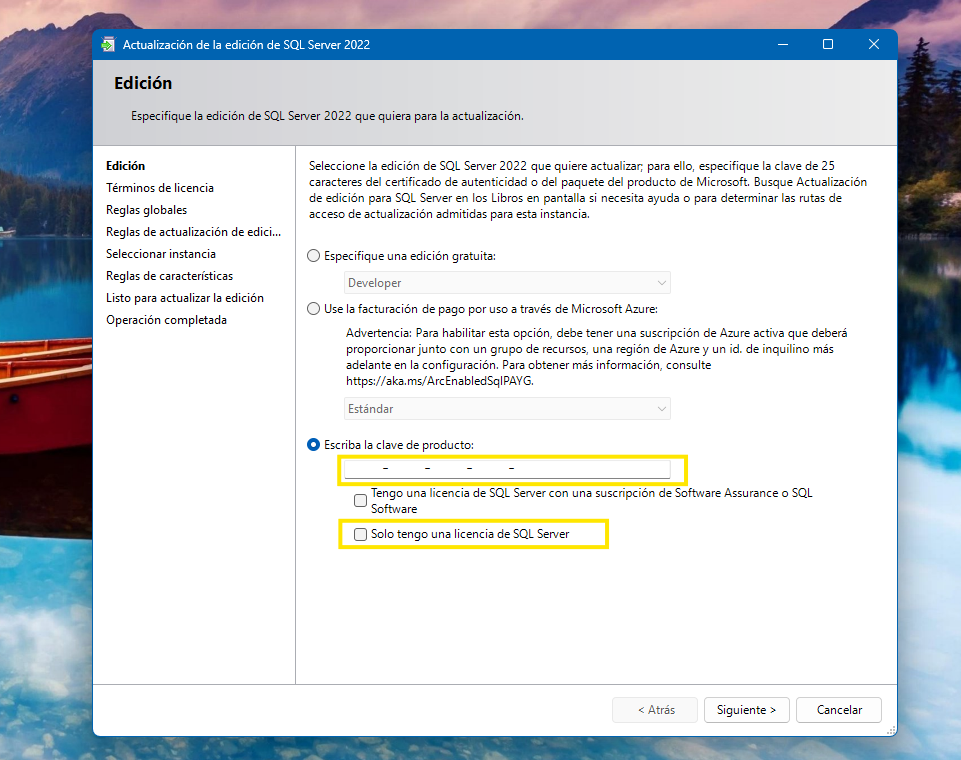
Selecciona "Escriba la clave del producto", ingresa la clave de SQL Server 2022 Standard o Enterprise y marca la opción correspondiente a tu tipo de licencia.
Paso 2.2
Finalizar instalación
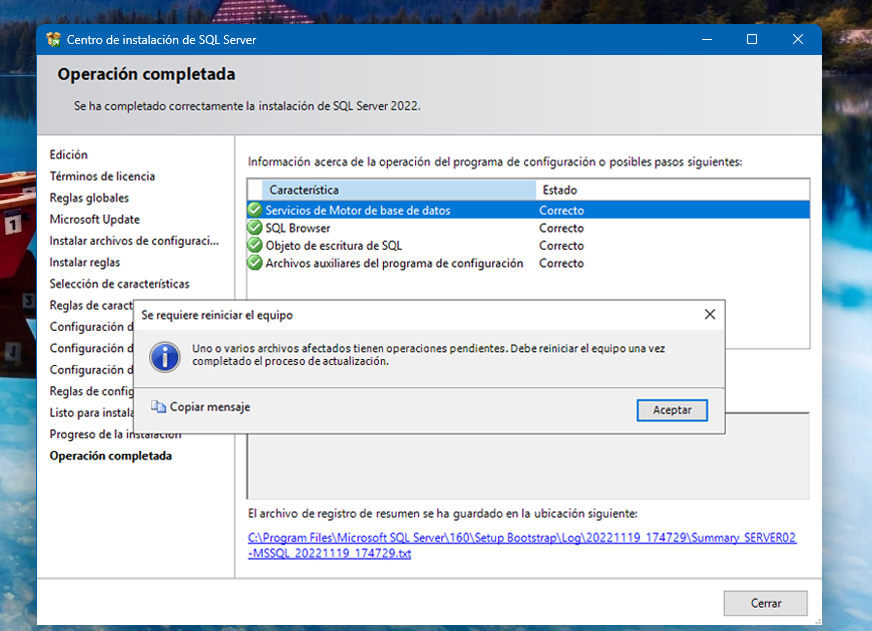
Acepta los términos de licencia, selecciona la instancia instalada, comprueba que las reglas de actualización se cumplan, haz clic en Upgrade y verifica que el proceso finalice correctamente.
3
Instalación de SQL Server Management Studio (SSMS)
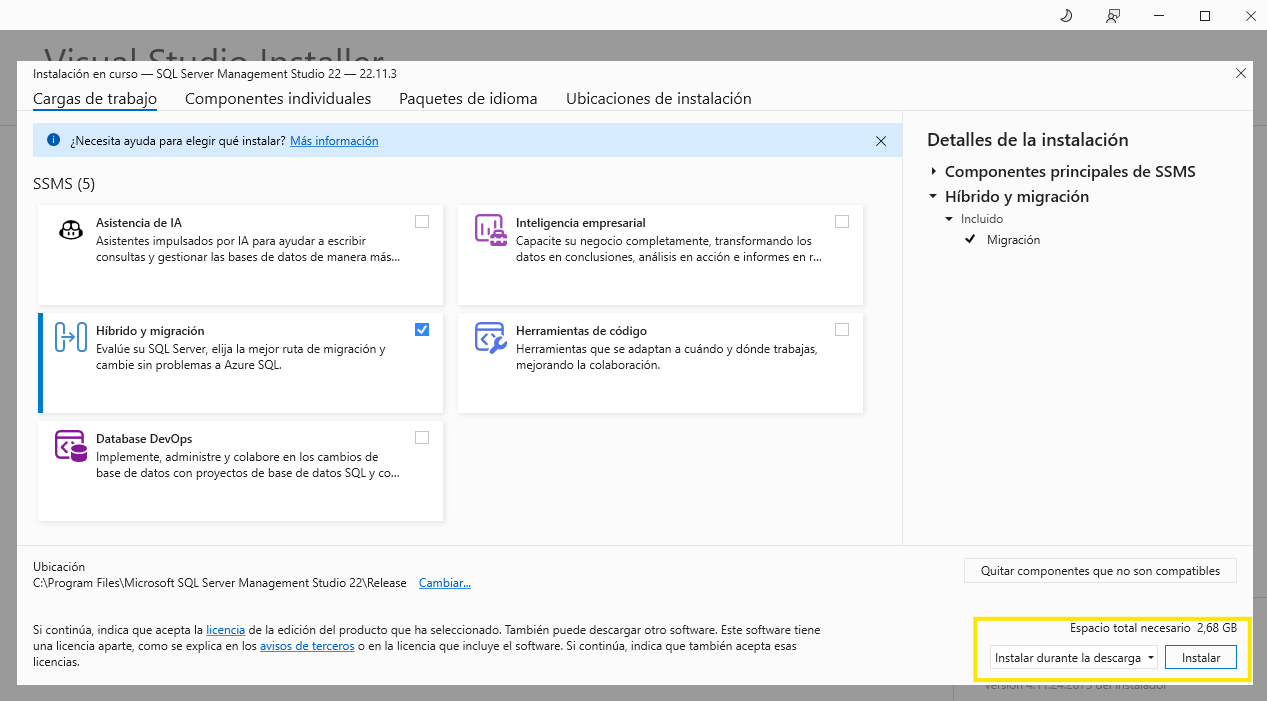
Después de completar la instalación y activación de SQL Server, se recomienda instalar SQL Server Management Studio (SSMS) usando el enlace al principio de la guía para una gestión efectiva.
Con estos pasos, habrás descargado, instalado y activado SQL Server 2022 Standard o Enterprise en tu sistema. ¡Disfruta de todas las funciones y beneficios que ofrece esta potente herramienta de gestión de bases de datos!