

Instalar y activar Windows 11 Pro / Home
Lo esencial
En esta guía veremos como instalar y activar los sistemas operativos Windows 11 home y Windows 11 Pro que han sido diseñados para equipos de consumo y empresas.
En esta guía veremos como instalar y activar los sistemas operativos Windows 11 home y Windows 11 Pro que han sido diseñados para equipos de consumo y empresas.
Contenido de la guía.
Instalación de Windows 11 home y Windows 11 Pro.
Activar la licencia de Windows.
Importante: Si deseas actualizar de Windows 11 home a pro debemos adquirir un tipo de licencia Retail, esta guía solo te ayudara a realizar la activación directamente en la versión especifica que hayas comprado.
Descarga Windows 11
Enlace de Microsoft (Recomendado):
https://www.microsoft.com/es-es/software-download/windows11
Aplicación oficial de Microsoft (MediaCreationTool) Version 23H2
https://go.microsoft.com/fwlink/?linkid=2156295
Crear Pendrive Bootable.
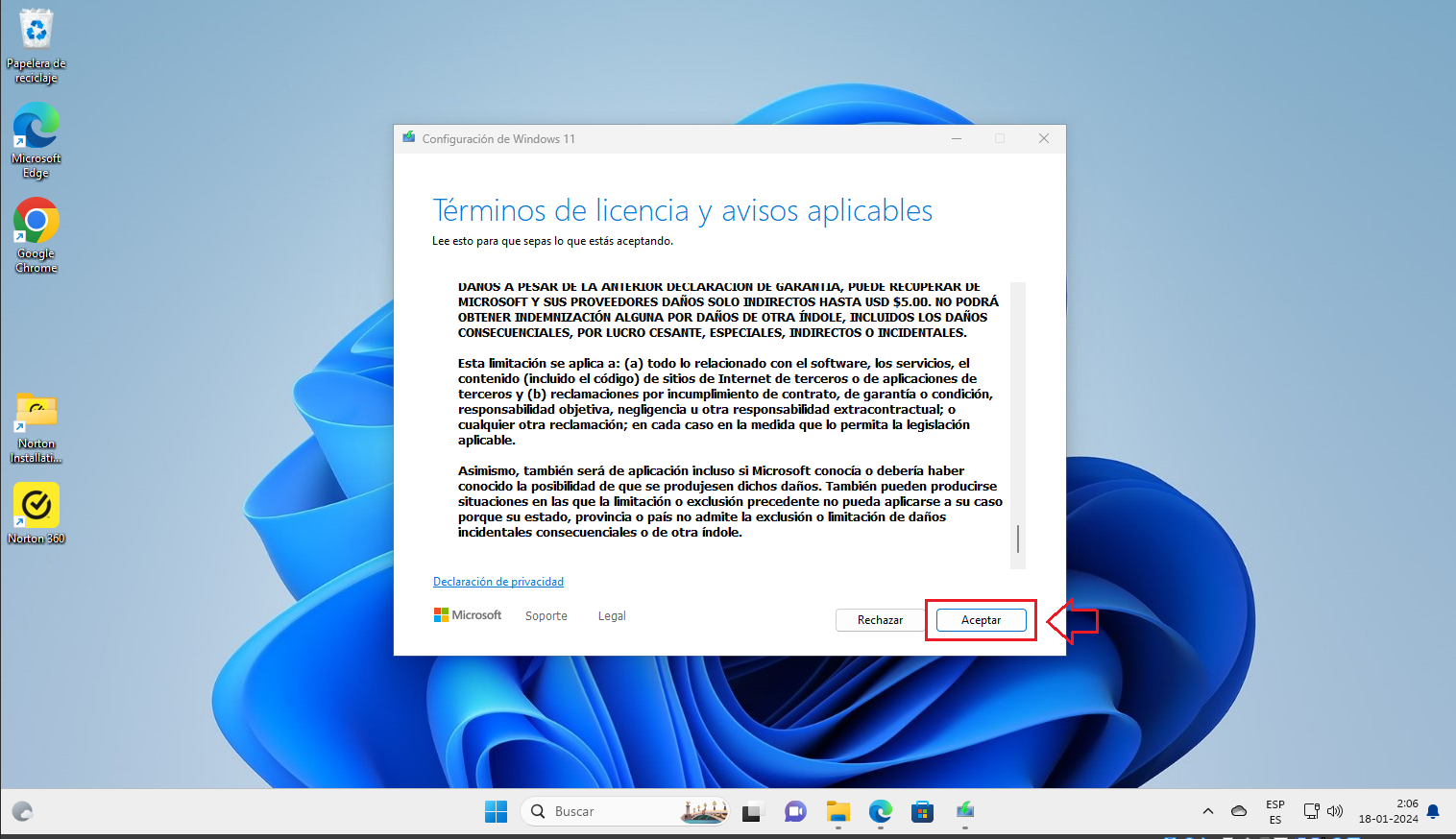
Conecta el pendrive a tu PC, abre MediaCreationTool y acepta los términos del software.
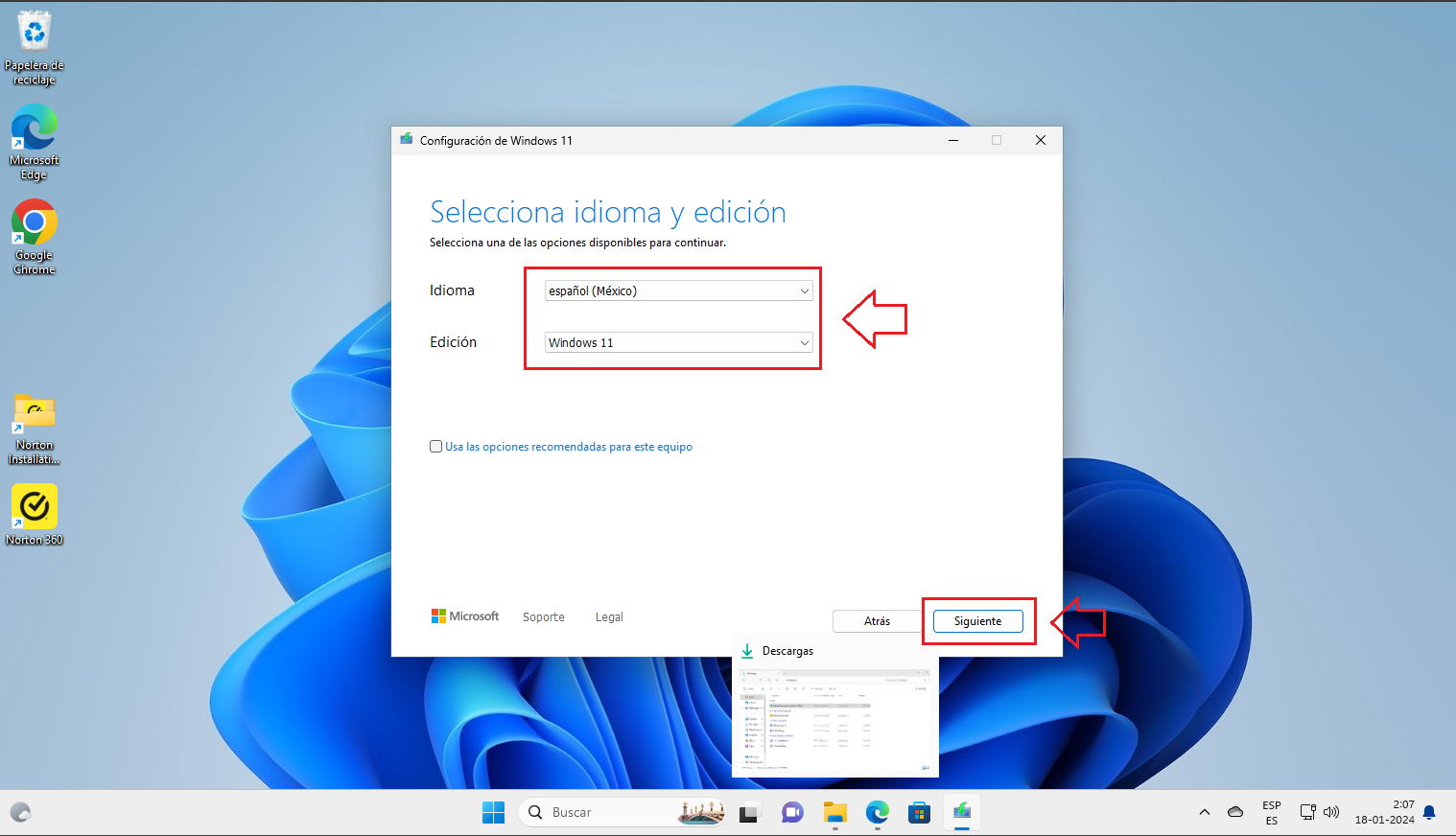
En la siguiente pantalla elige el idioma y región, luego presiona siguiente.
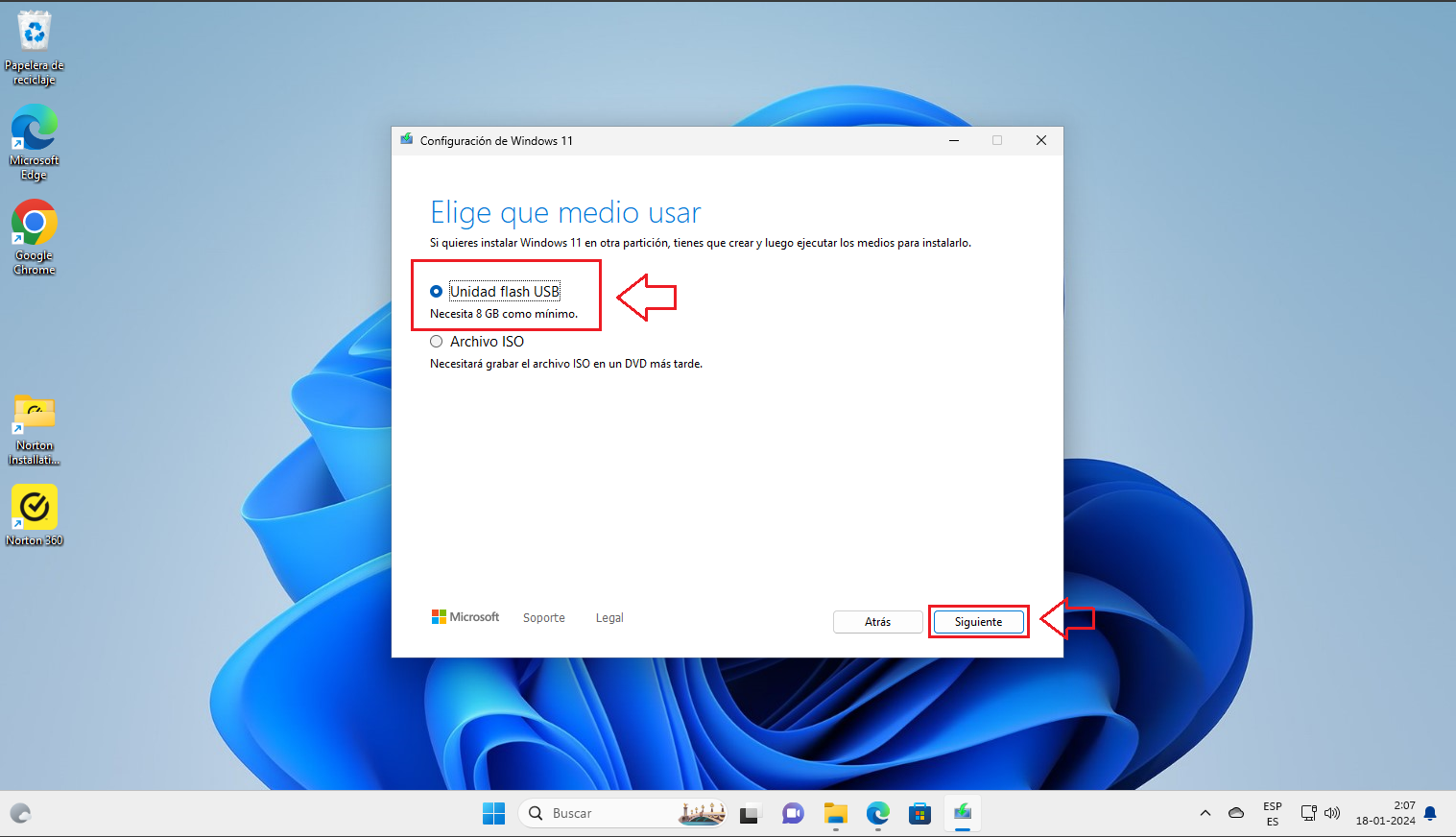
Ahora elige la opción “Unidad Flash USB” y presiona siguiente (Recuerda que el pendrive debe estar conectado al PC)
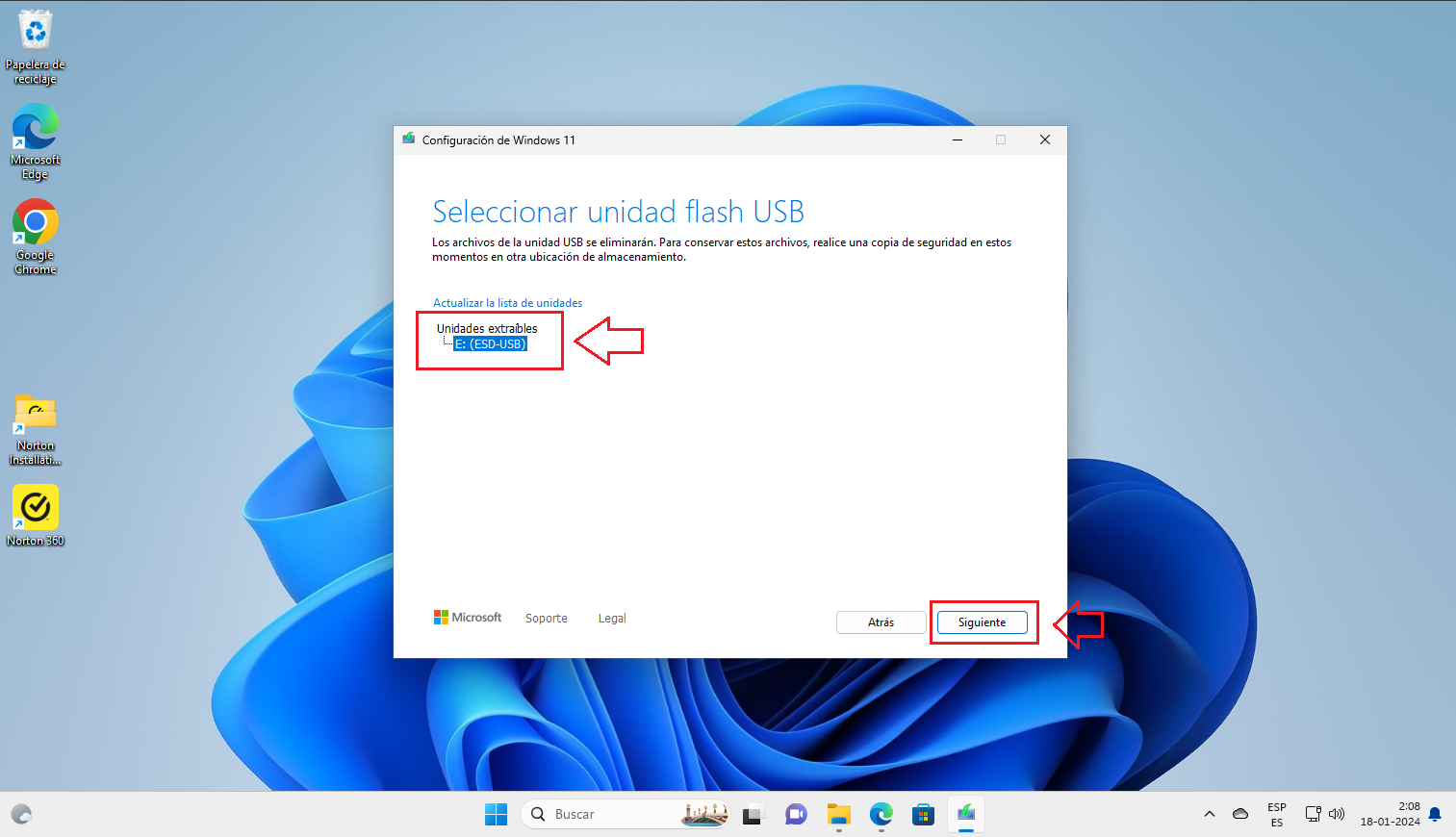
Ahora selecciona tu pendrive en la lista y presiona siguiente.
El proceso comenzará, recuerda que debes estar conectado a internet para que el proceso se haga de forma correcta.
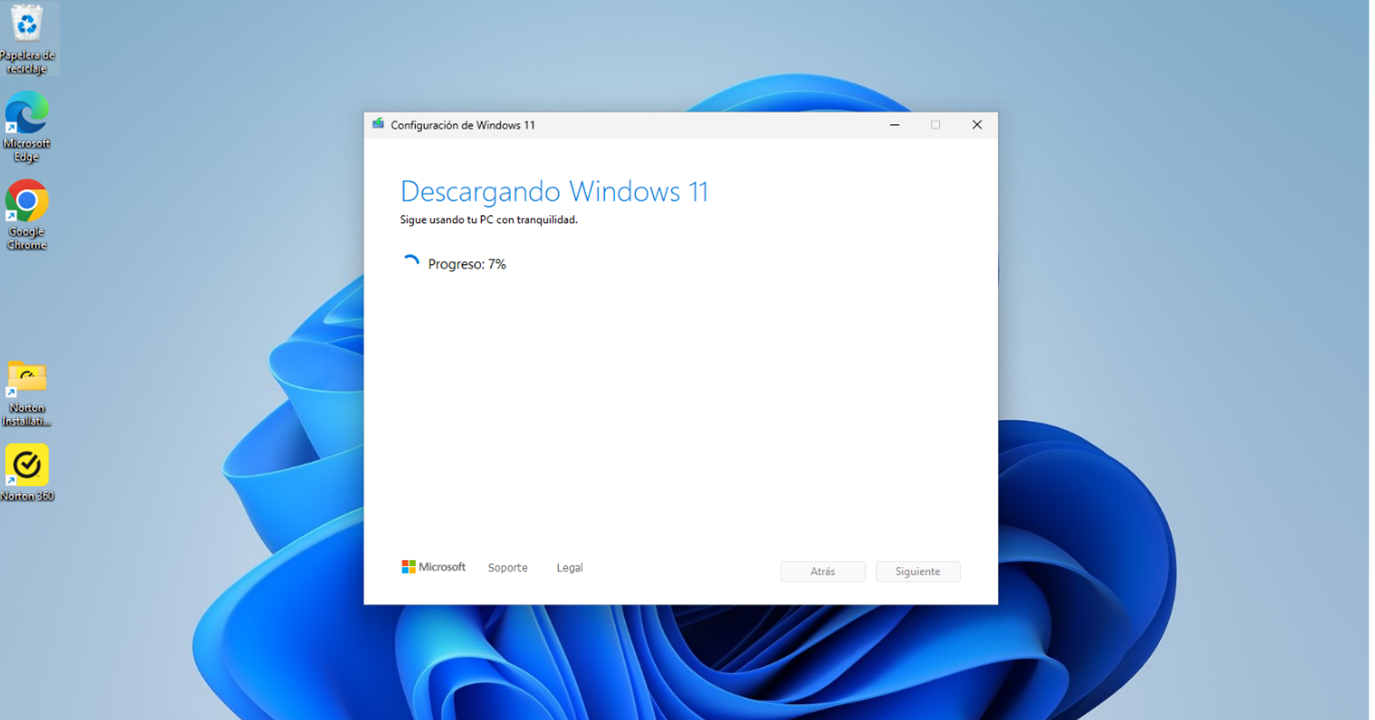
Una vez finalizado el proceso presiona finalizar, ahora ya tienes tu pendrive creado para la instalación, ahora puedes seguir con el siguiente paso de esta guía.
Archivo ei.cfg
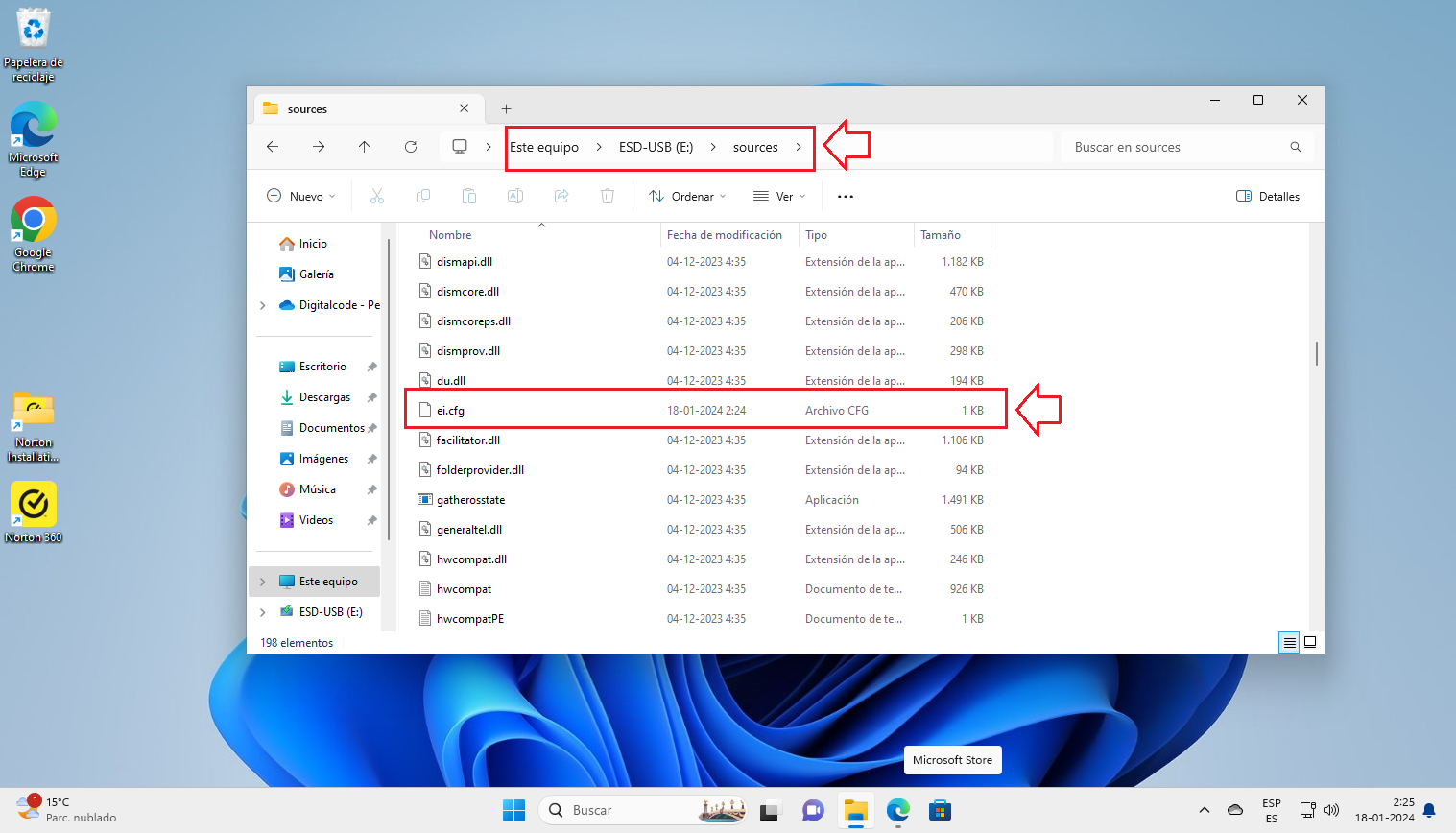
Una vez que tengas el pendrive creado, descarga el archivo ei.cfg y cópialo a la carpeta source dentro del pendrive booteable.
NOTA: Este archivo es importante, ya que sirve para seleccionar la versión de Windows 11 a instalar, sin este archivo no podrás elegir la versión del sistema al formatear el PC.
Descarga archivo ei.cfg.
https://descargas.guiadigital.cl/eicfg
Instalación de Windows 11
Una vez que tengas tu instalador debes conectar al PC, reiniciarlo y arrancar la instalación de Windows 11 desde el pendrive (Revisa la opción en la Bios), donde lo primero que debes hacer es seleccionar el idioma y presionar siguiente.
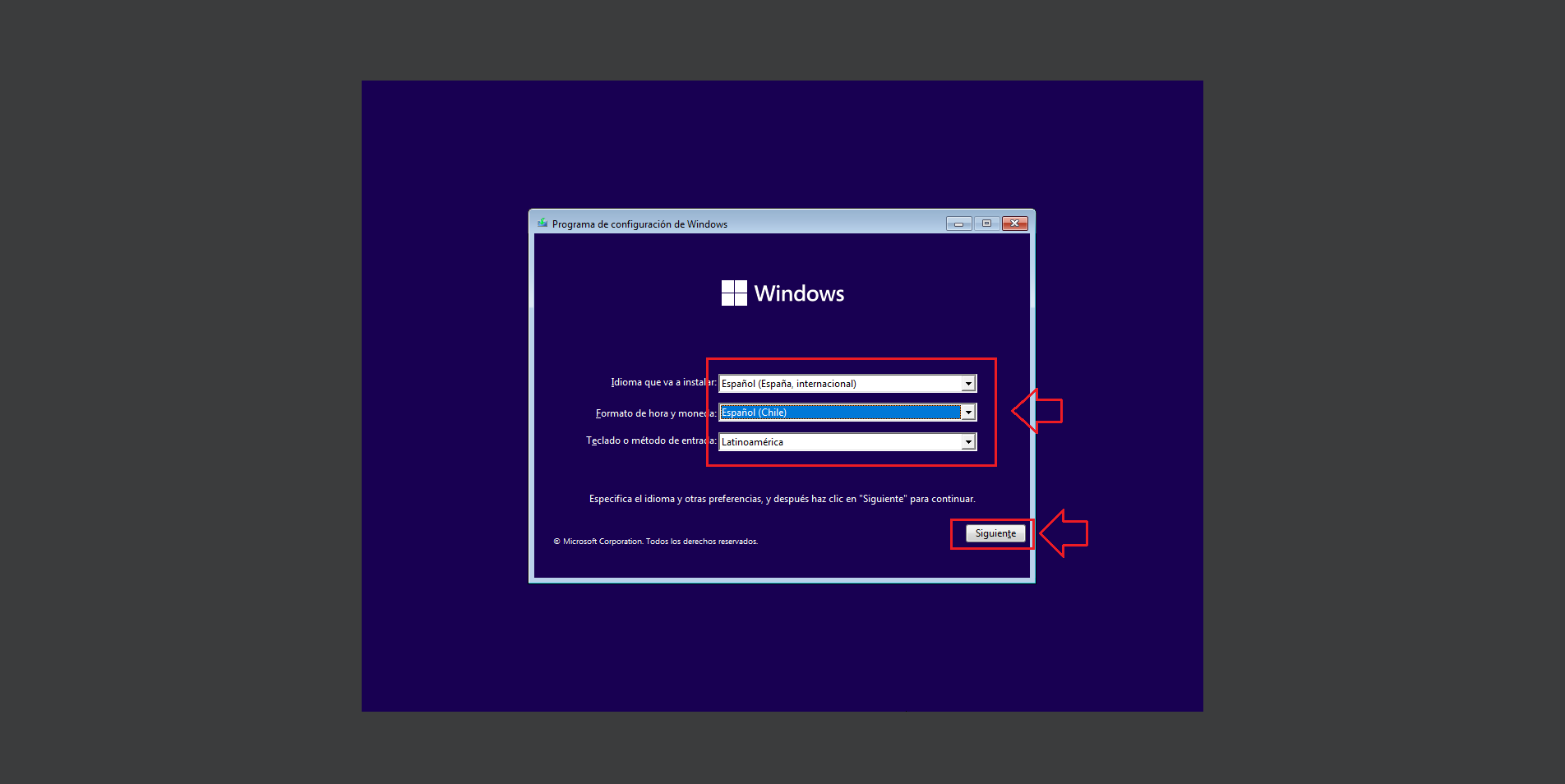
¡Es importante que hallas agregado el archivo “ei.cfg” dentro de la carpeta “source” en el pendrive booteable para que te deje elegir la versión a instalar!
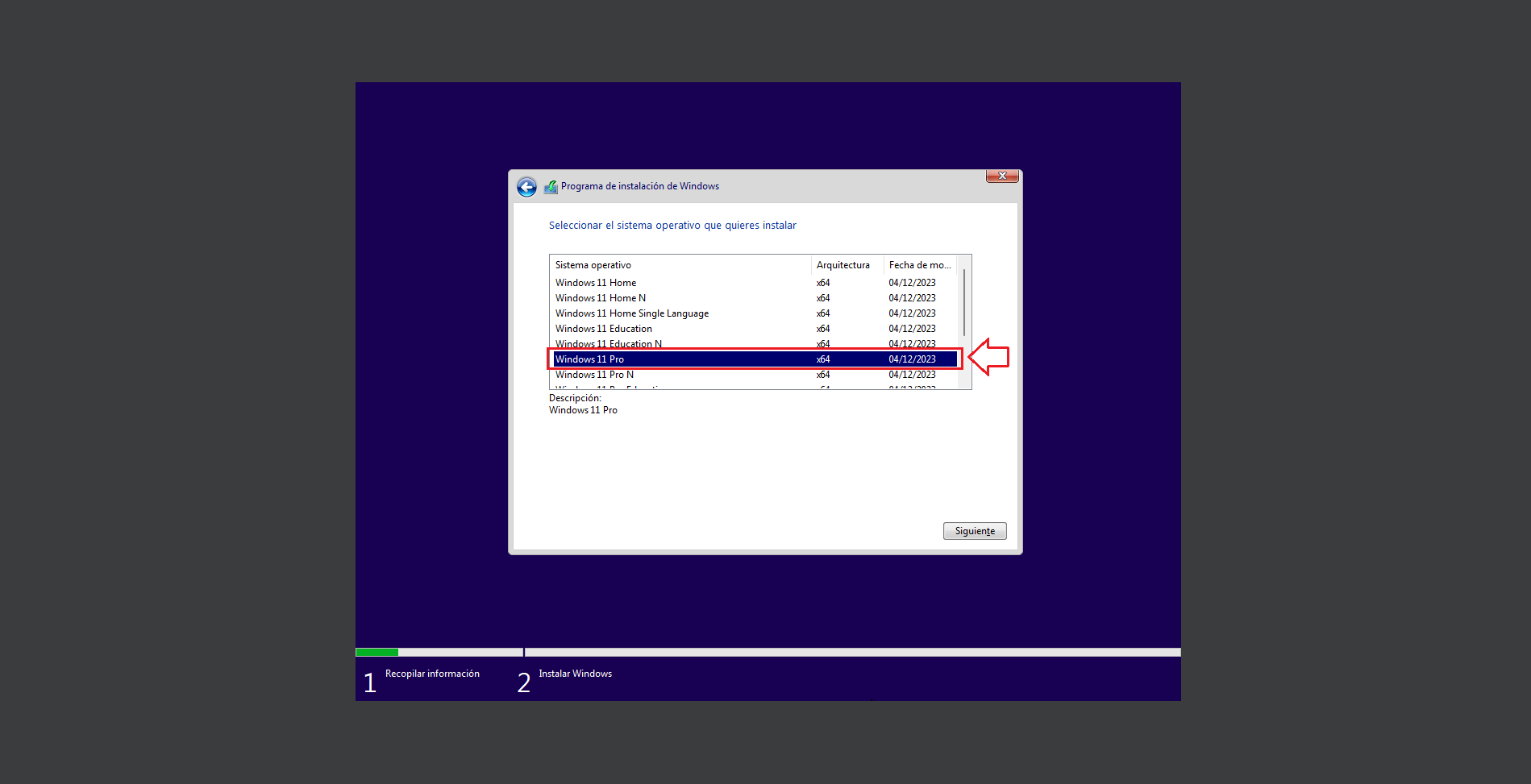
En la siguiente pantalla elige la versión de Windows correspondiente a tu licencia (Windows 11 Home o Pro)
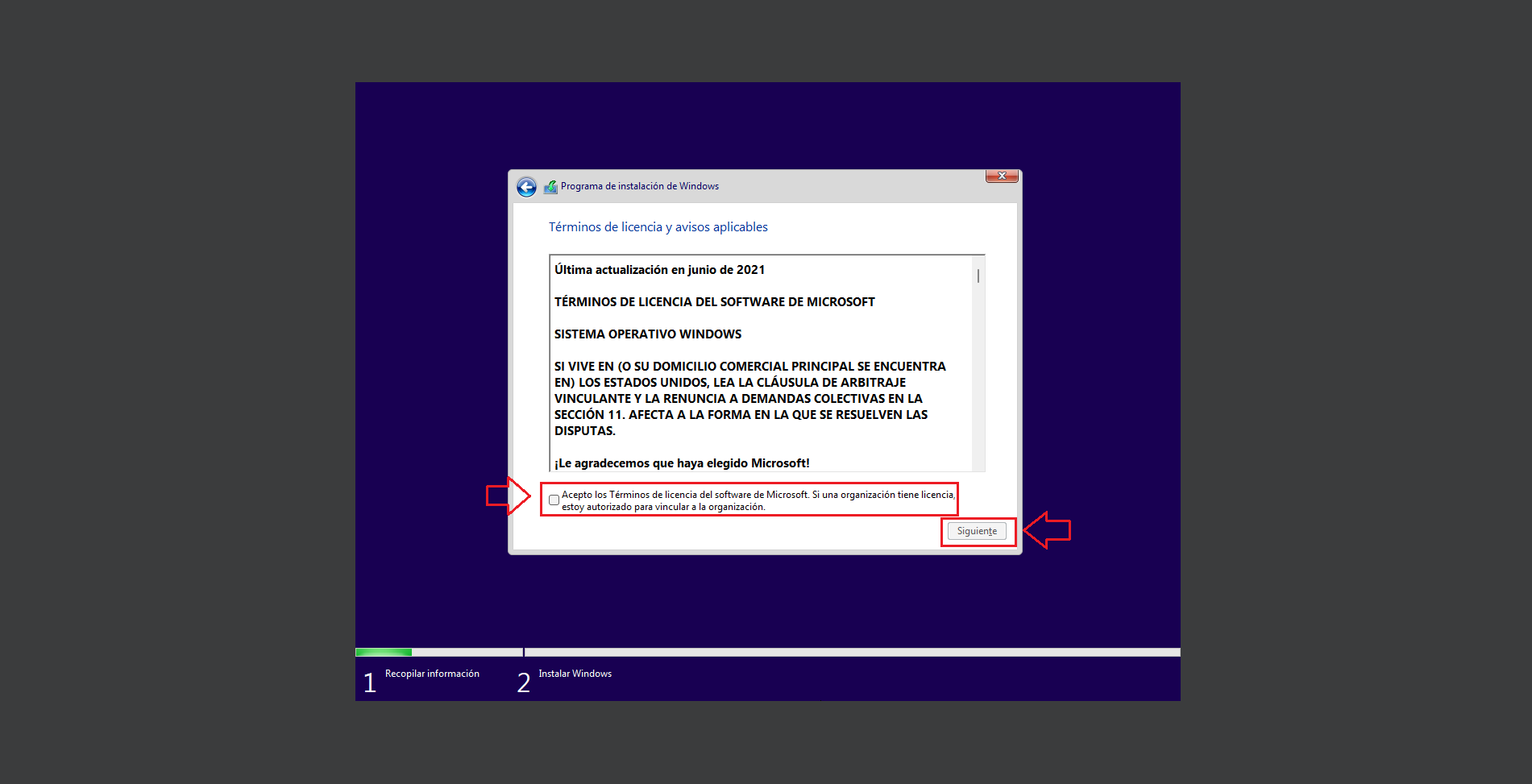
En los siguientes pasos debes aceptar los términos y condiciones de Windows.
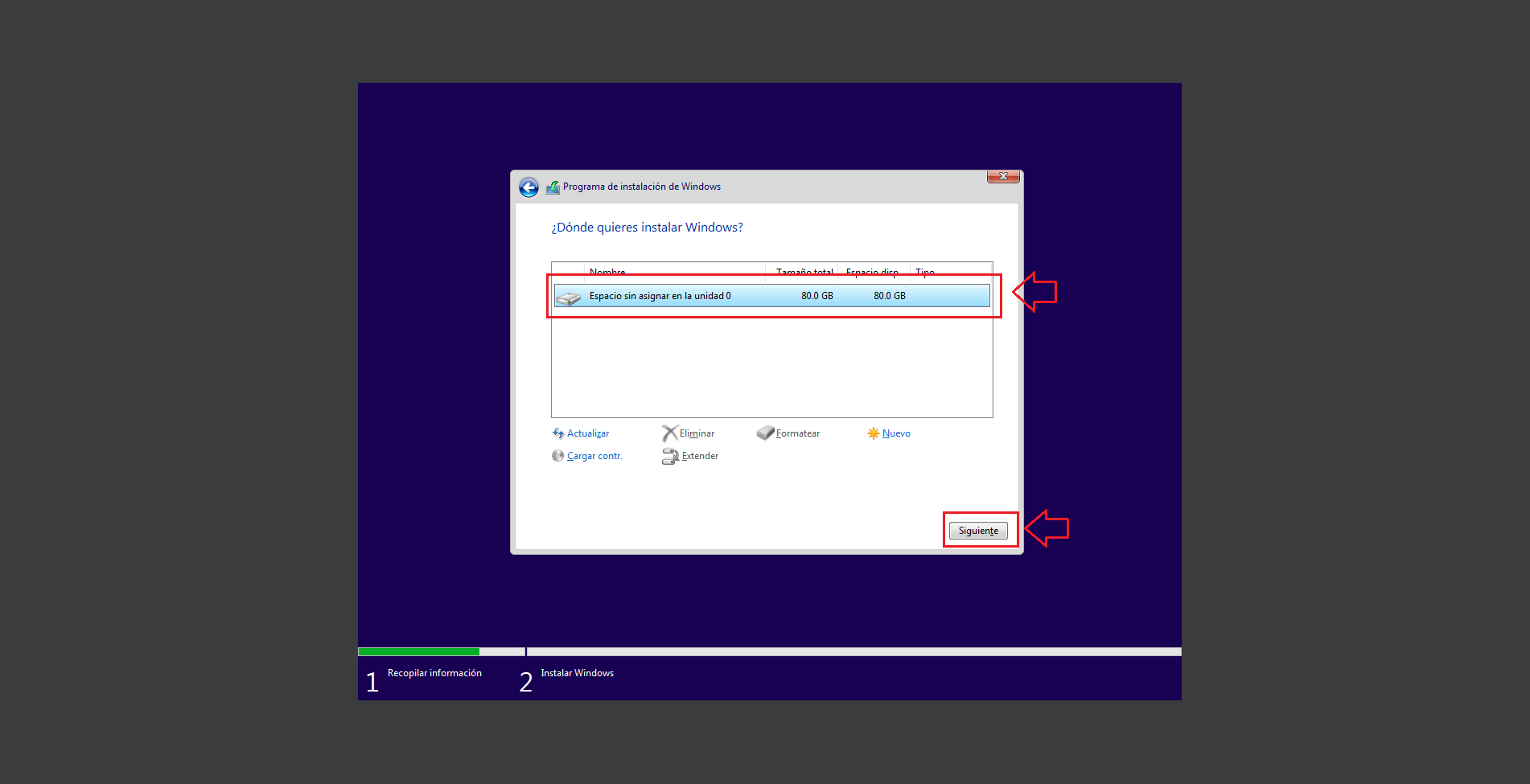
En la siguiente pantalla elige el disco duro donde lo vas a instalar (Puedes particionar el disco a tu voluntad).
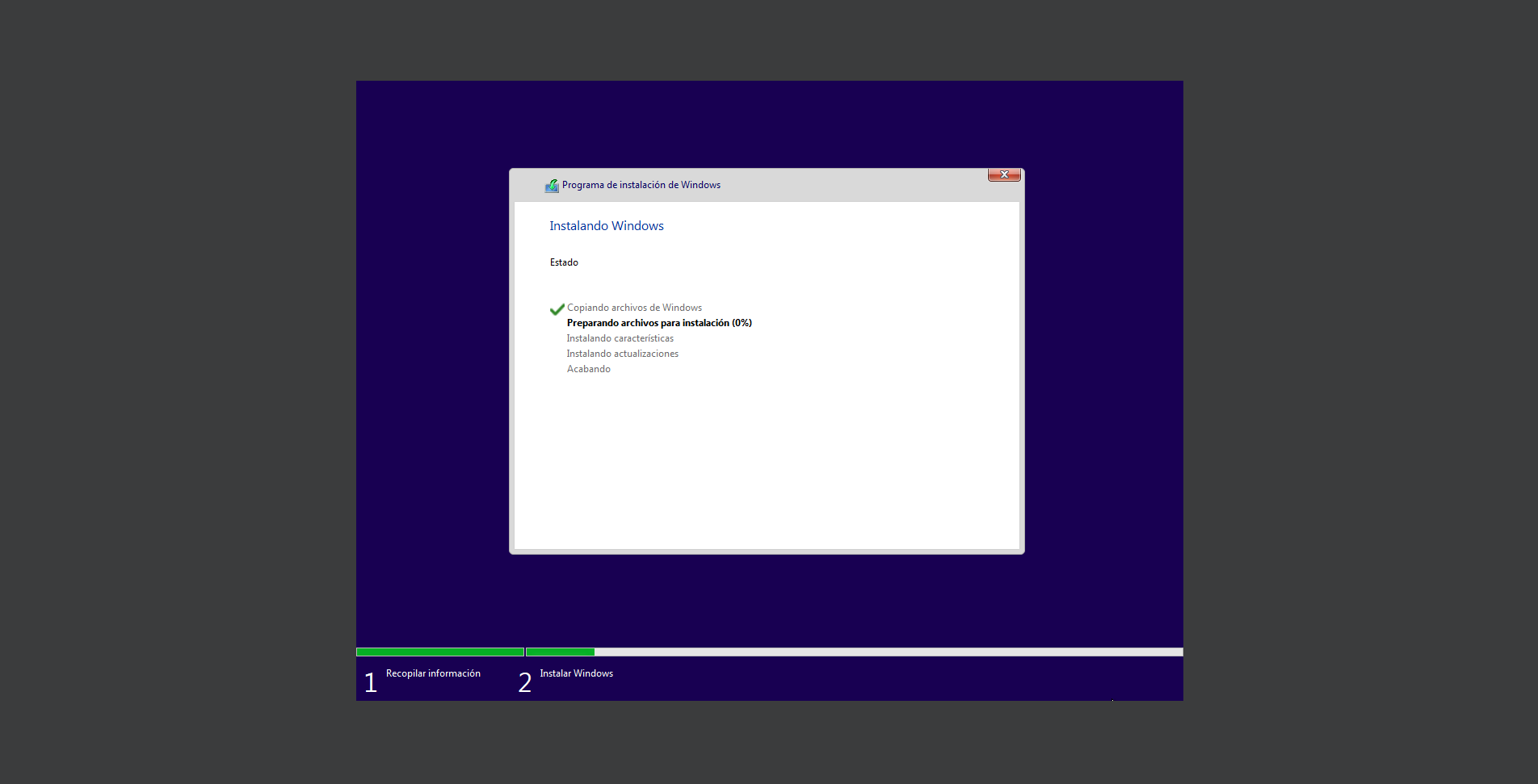
Una vez realizado todo lo anterior se procederá a instalar el sistema.
Una vez instalado del sistema debes configurar el inicio de Windows, como recomendación no agregues una cuenta de Microsoft, agrega una cuenta local, una vez terminada la configuración del sistema llegaras al escritorio y pasaremos a validar el sistema.
Activación de Windows 11 (Validación)
Una vez en el escritorio de Windows Vamos a ir a la opción de búsqueda y busca “Activación”
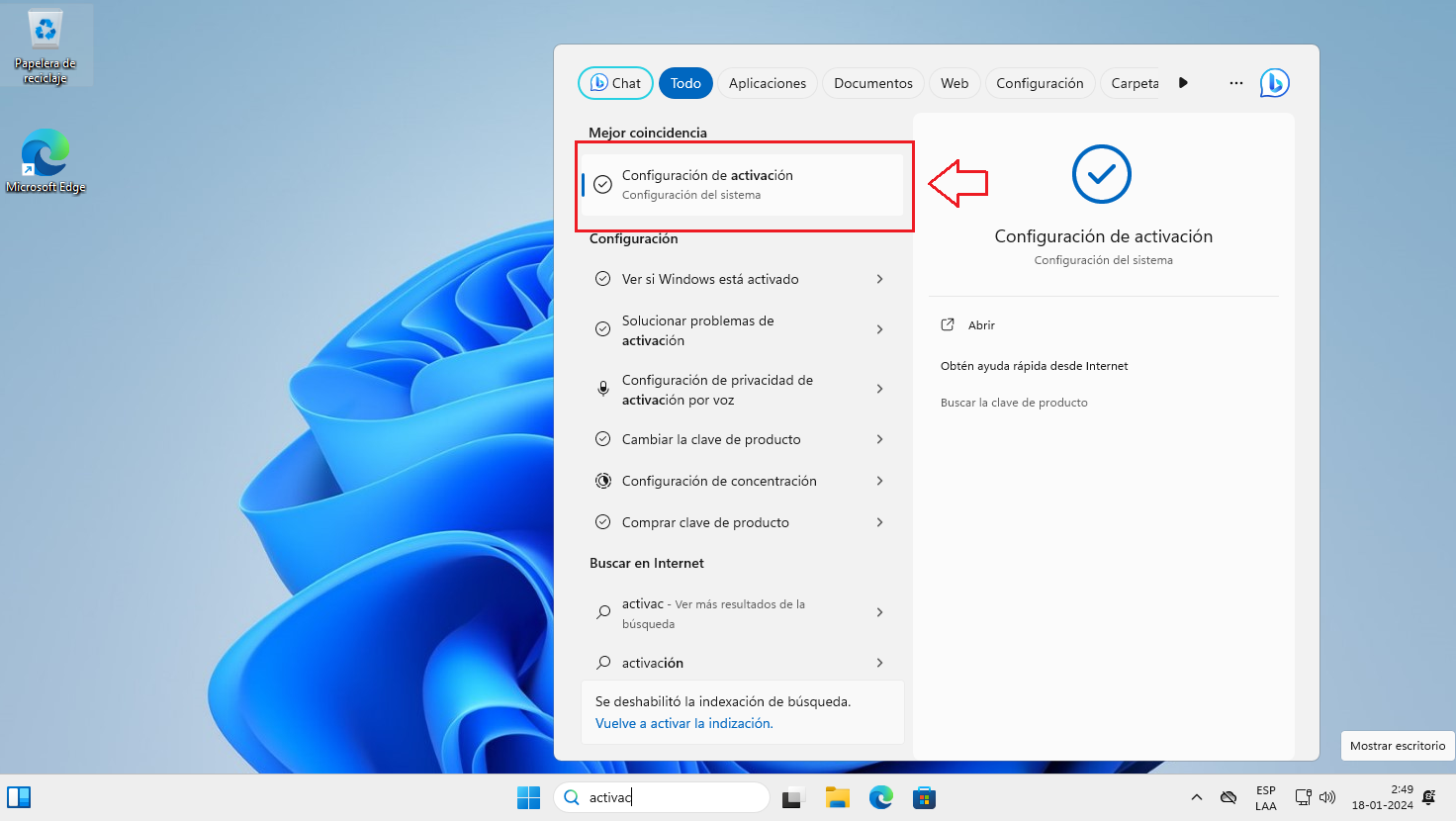
Dentro de la opción activación vamos a pinchar en la opción “Cambiar”
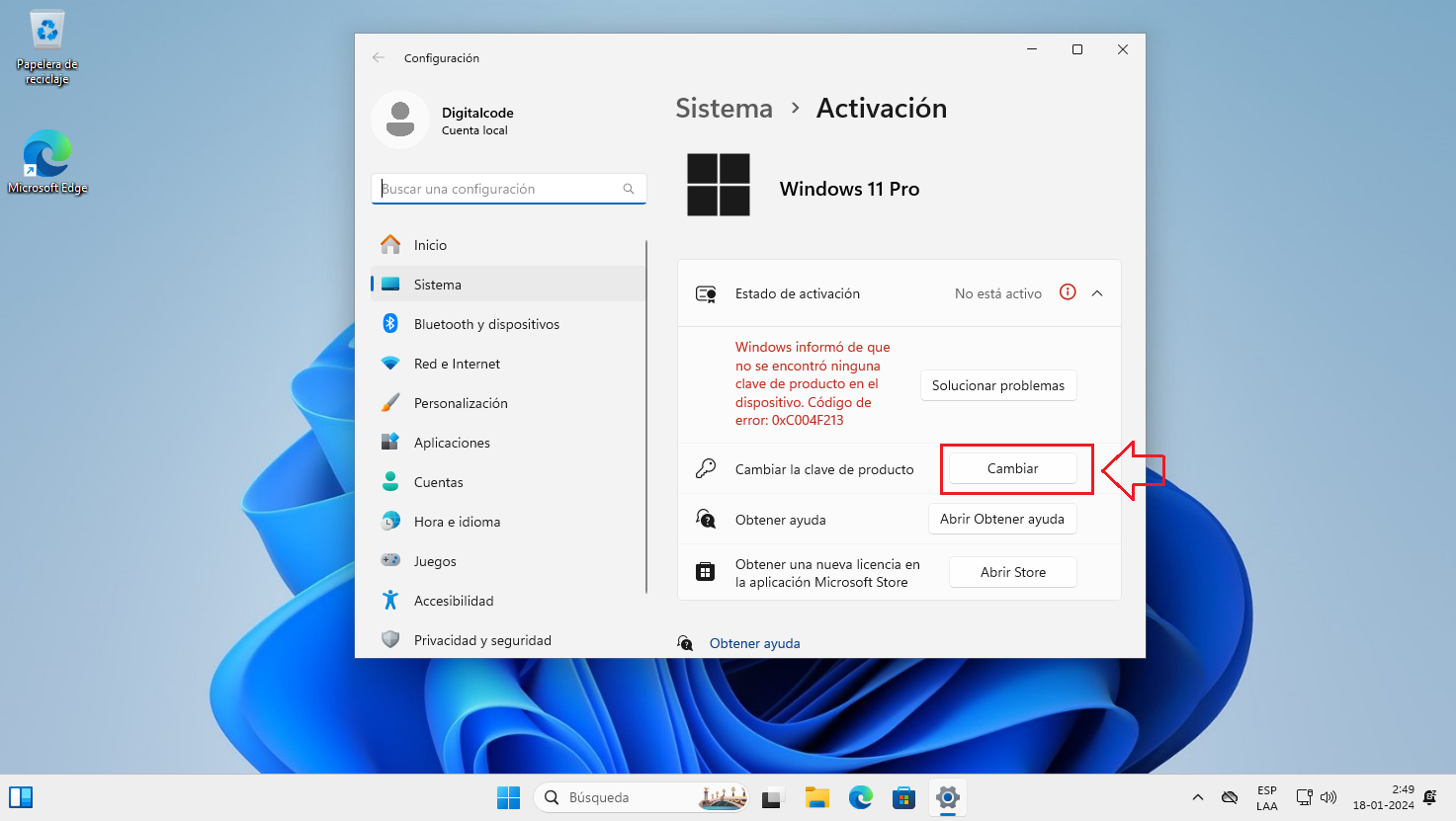
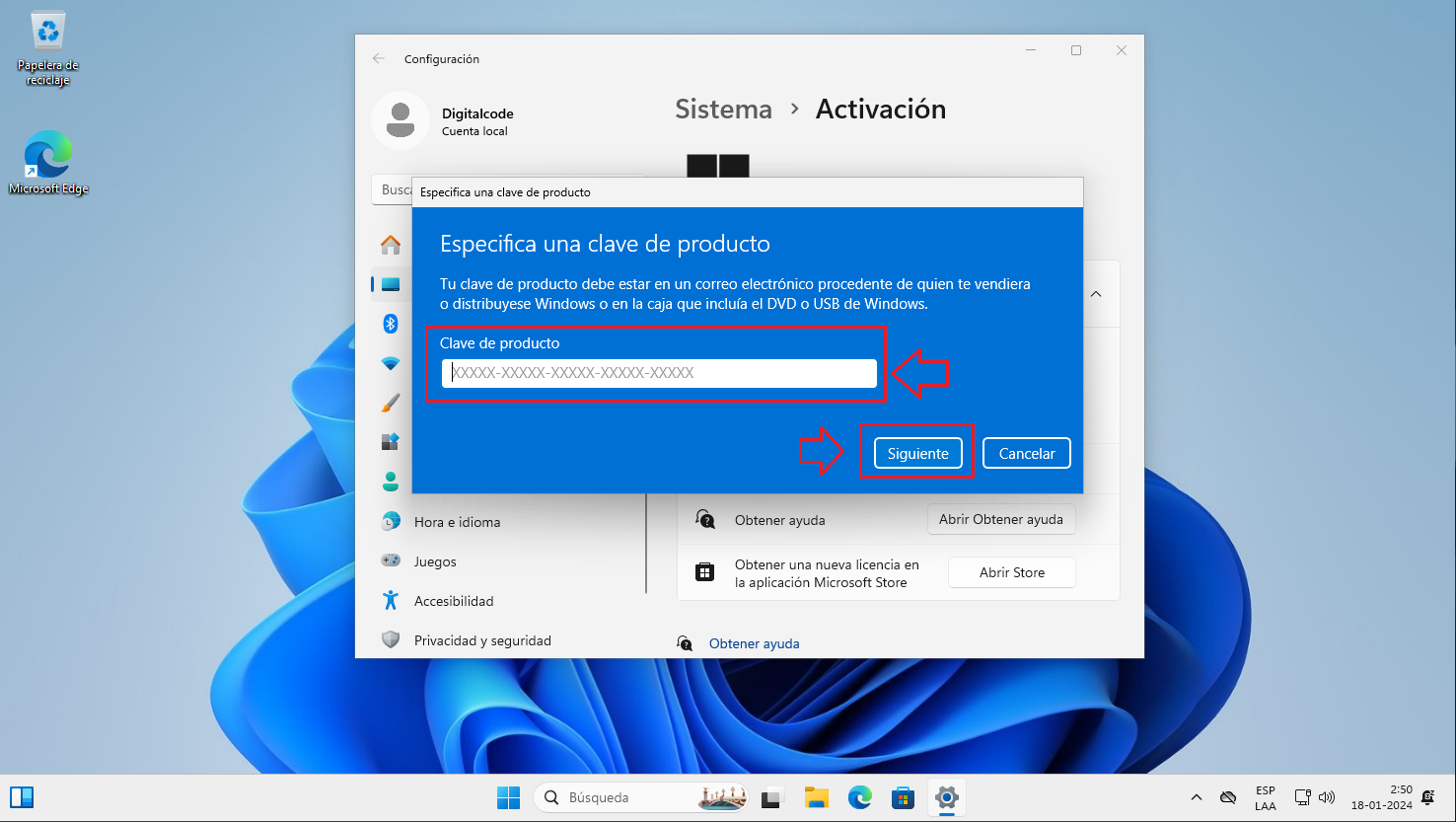
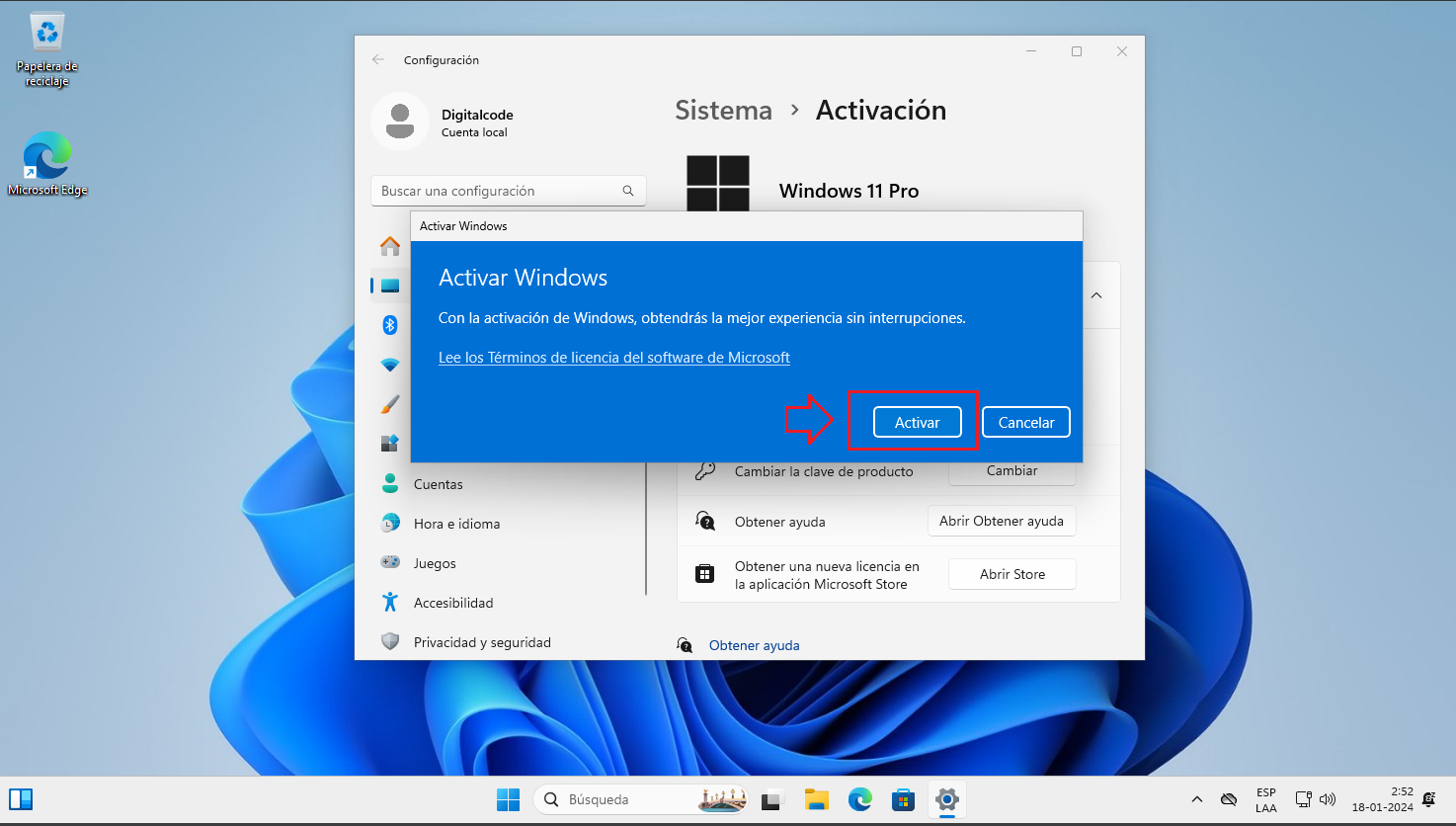
En el siguiente paso escribe la clave de 25 dígitos enviado a tu correo electrónico y presiona siguiente y luego activar,
El Proceso de activación puede tardar unos minutos, una vez terminado debe indicarlo en pantalla.
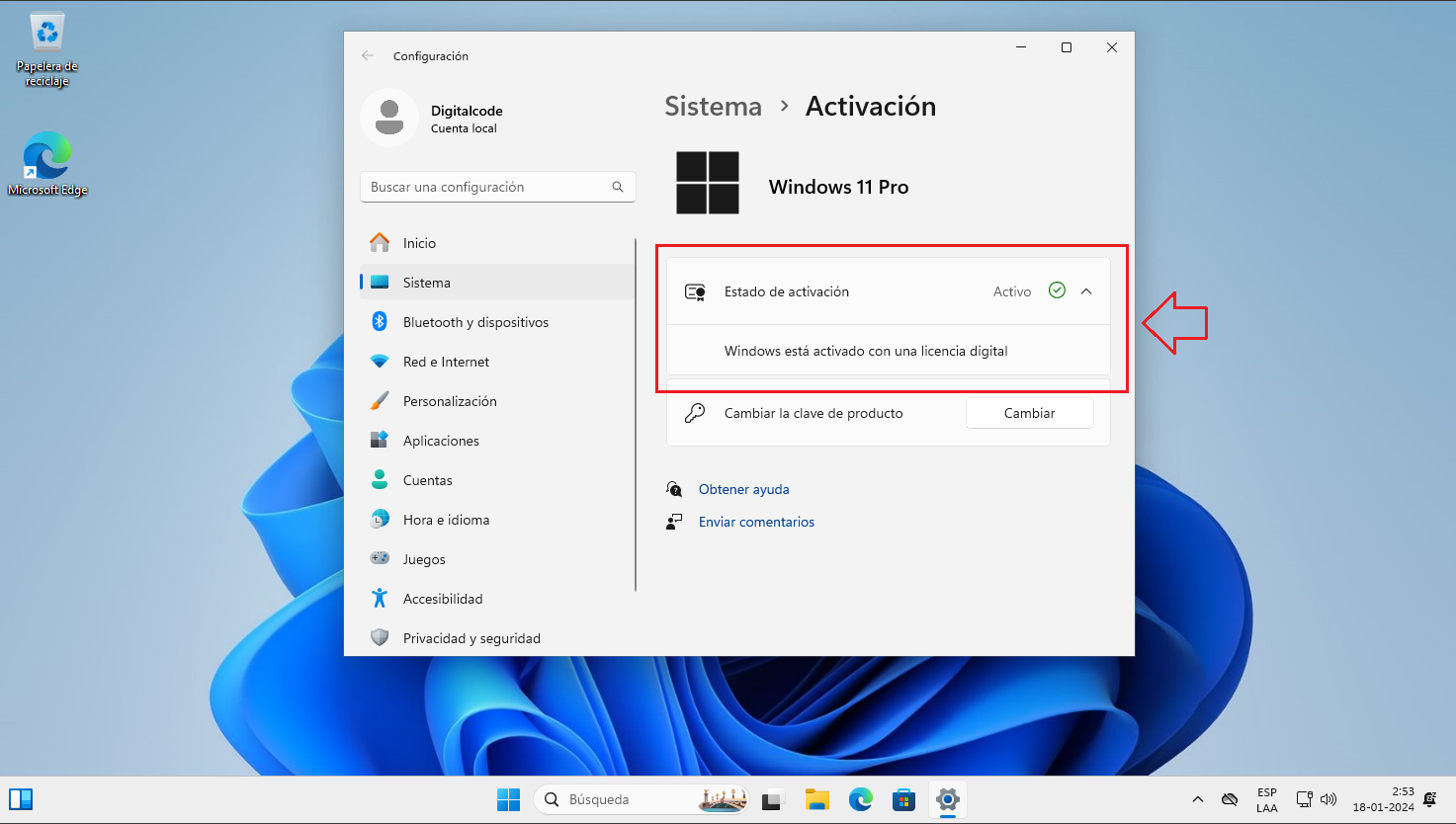
Con esto has terminado la activación de Windows 11.