Instalar Office 365 Suscripción (Cuenta)
Lo esencial
En esta guía veremos como instalar y activar Office en su versión 365 que ha sido diseñado específicamente para pc con sistemas operativos Windows 10 o superior y Mac OS.
En esta guía veremos como instalar y activar Office en su versión 365 que ha sido diseñado específicamente para pc con sistemas operativos Windows 10 o superior y Mac OS.
Contenido de la guía.
Instalación de Office 365.
Activar la licencia de Office.
Antes de comenzar, desinstala cualquier versión de office que tengas en el equipo. Esta licencia solo funciona si instalas con las imágenes oficiales de Microsoft o el instalador oficial online, sigue esta guía y no tendrás problemas con la activación de la licencia.
Instalación de office 365
Descarga el instalador en el siguiente enlace:
Para Windows (10 o superior)
Enlace 1 (Microsoft)
Enlace 2 (Respaldo)
https://descargas.guiadigital.cl/office365
Para Mac OS (Ventura o Superior)
Enlace 1 (Microsoft)
Primero, localiza en tu computadora el archivo de instalación de Office 365 llamado OfficeSetup.exe.
A continuación verás una imagen de ejemplo de cómo se ve el archivo que debes ejecutar.
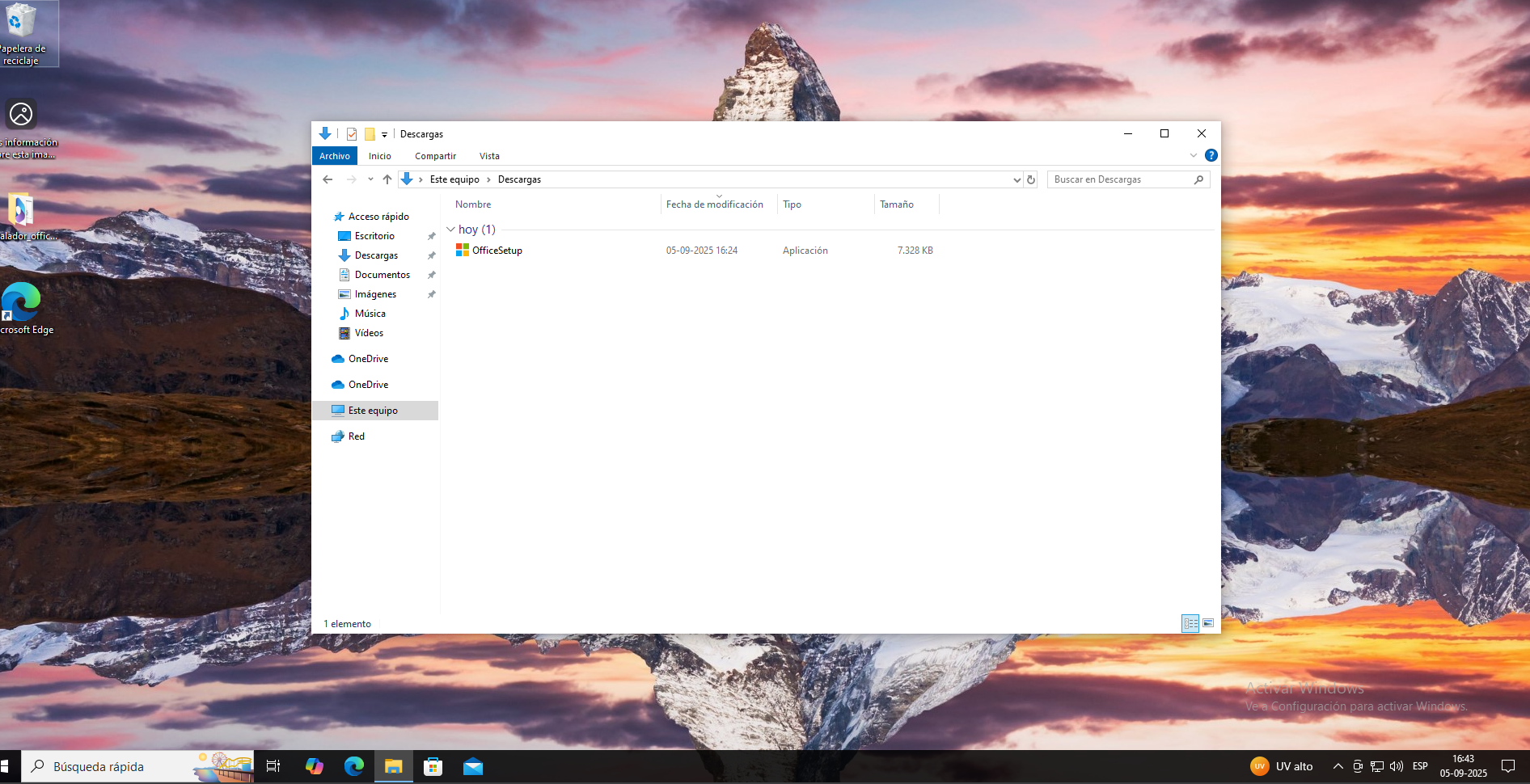
👉 Haz doble clic sobre el archivo OfficeSetup.exe.
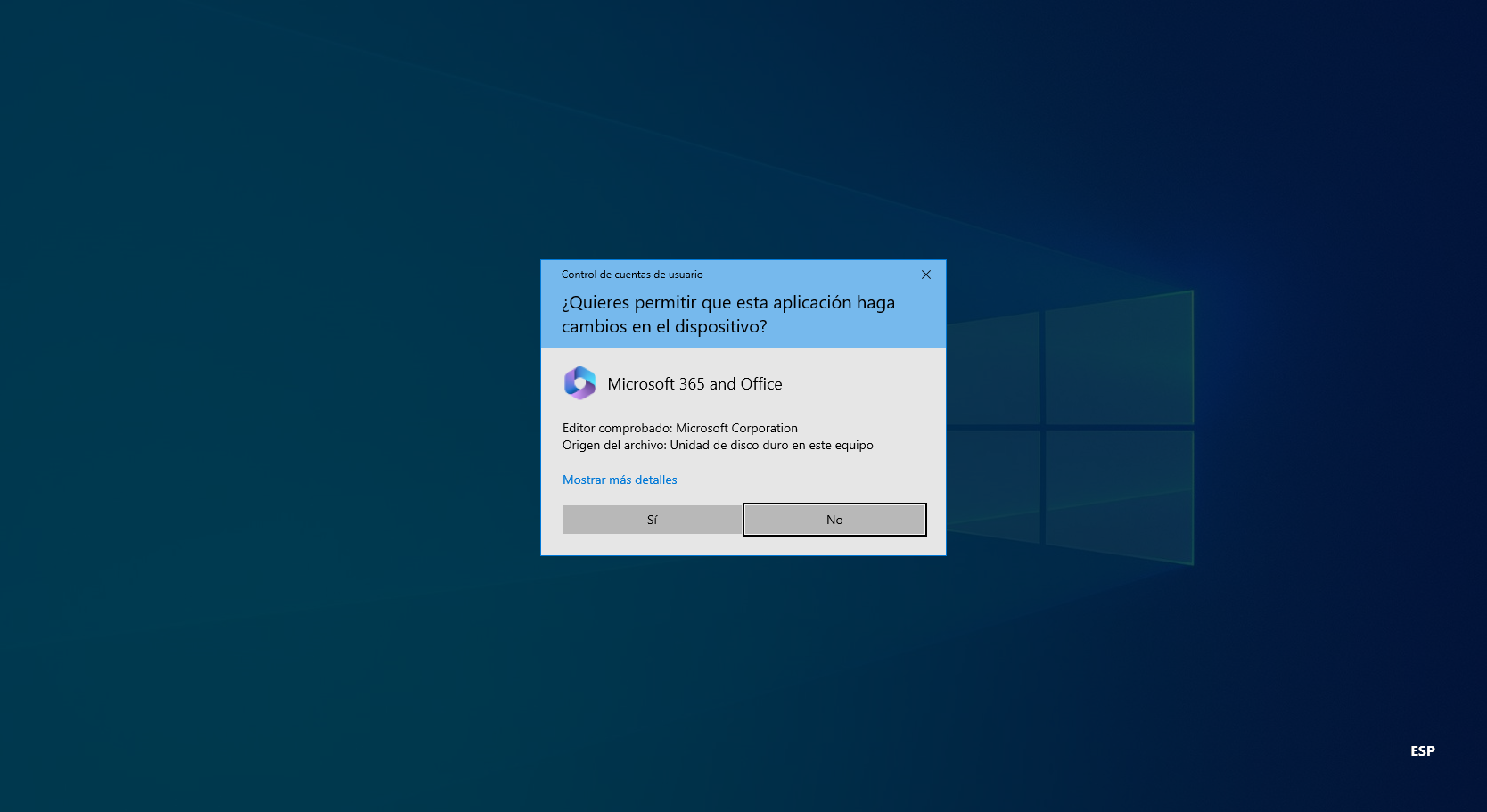
Si aparece una ventana de seguridad preguntando si deseas permitir que esta aplicación realice cambios en tu dispositivo, haz clic en “Sí”.
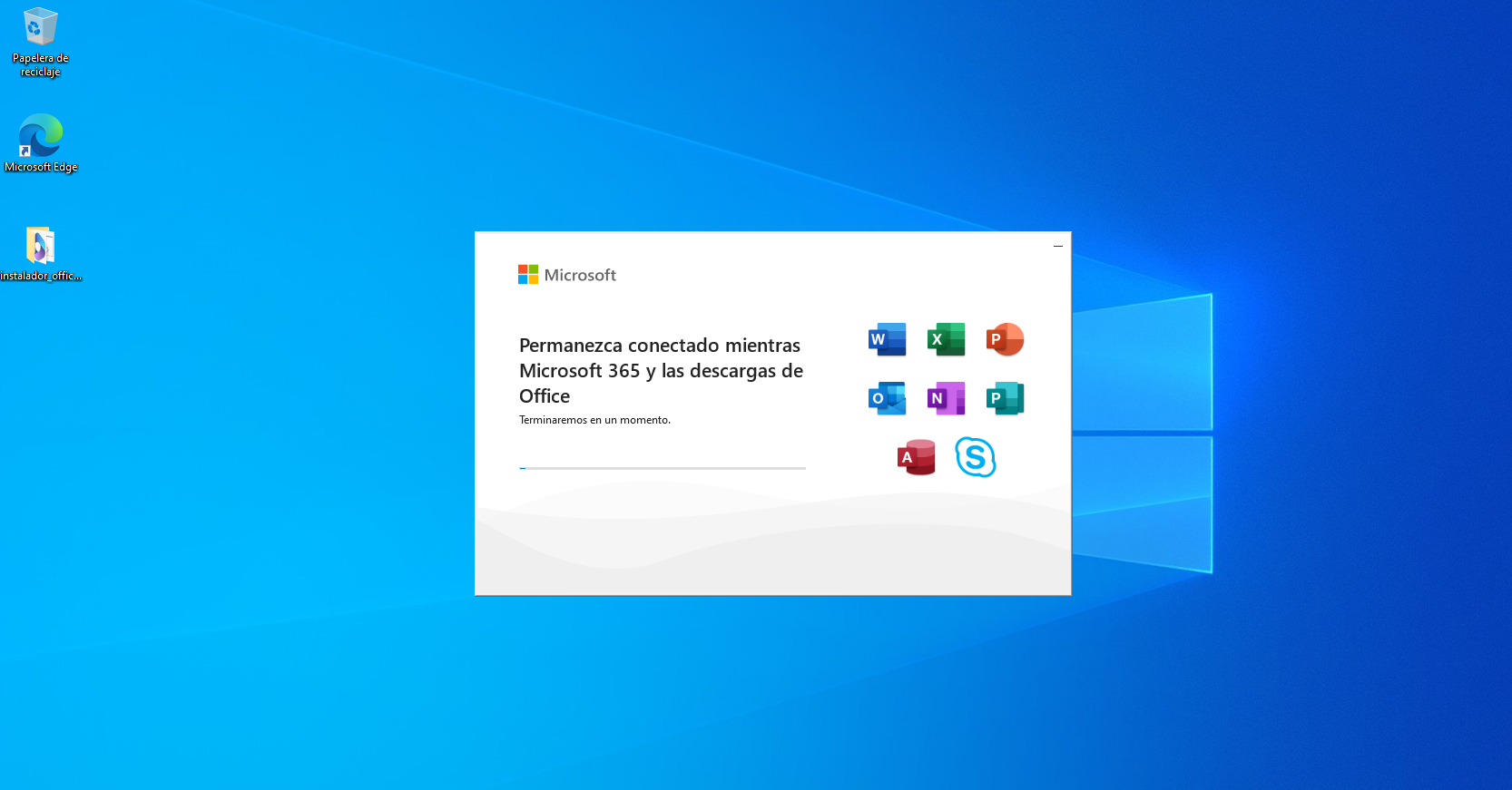
En ese momento, el instalador de Office 365 comenzará a ejecutarse y verás la pantalla inicial del proceso de instalación.
Ahora verás una barra de progreso indicando que Office 365 se está instalando en tu equipo.
Este proceso puede tardar varios minutos dependiendo de la velocidad de tu internet y de tu computador, espera a que termine la instalación y presiona cerrar
Abre cualquiera de las aplicaciones de Microsoft 365 (por ejemplo Word).
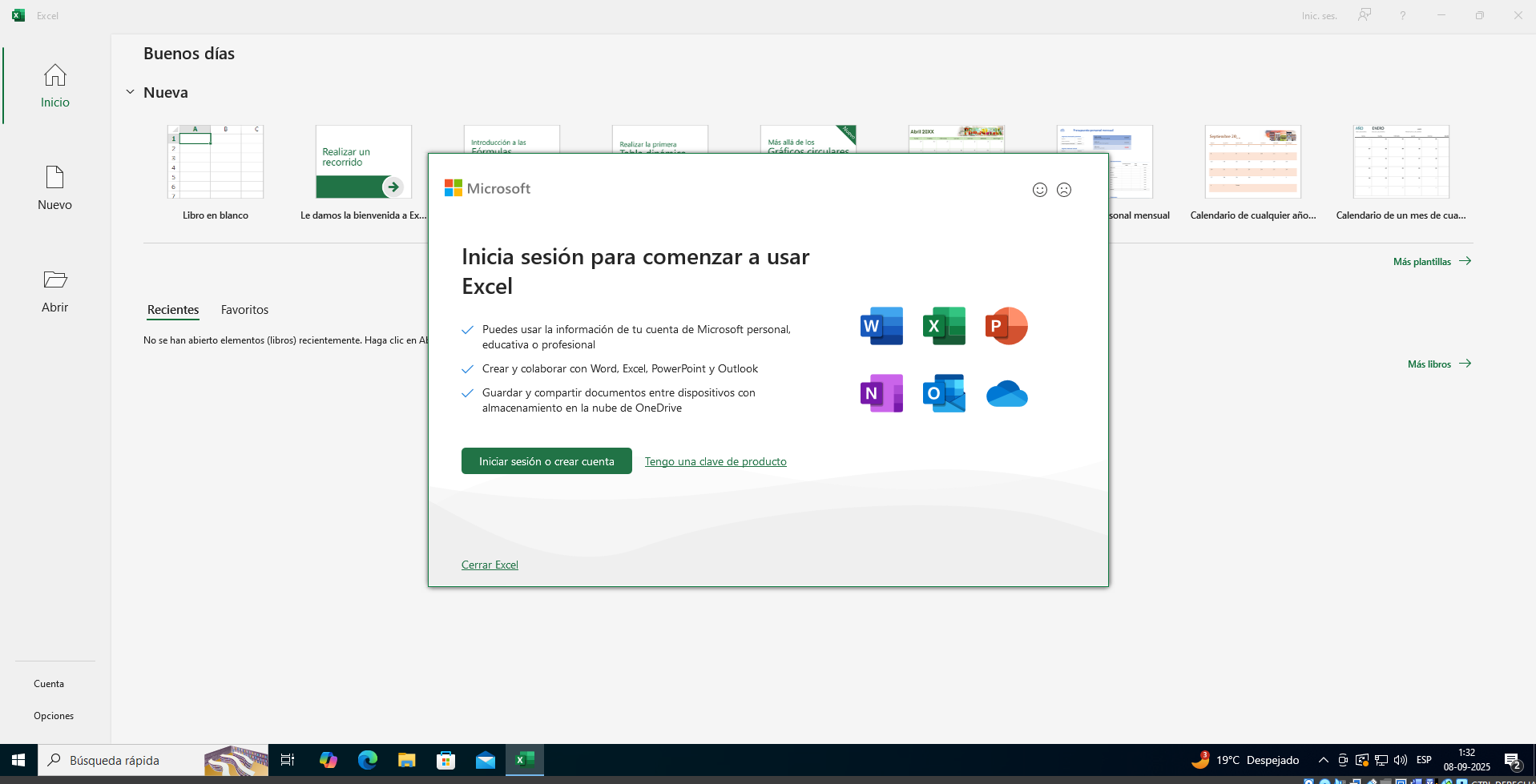
Al iniciar, se abrirá una ventana pidiendo activar Office.
👉Selecciona la opción “Iniciar sesión”.
👉Ingresa el correo electrónico y contraseña de Microsoft (la cuenta que fue enviado a tu correo electrónico).
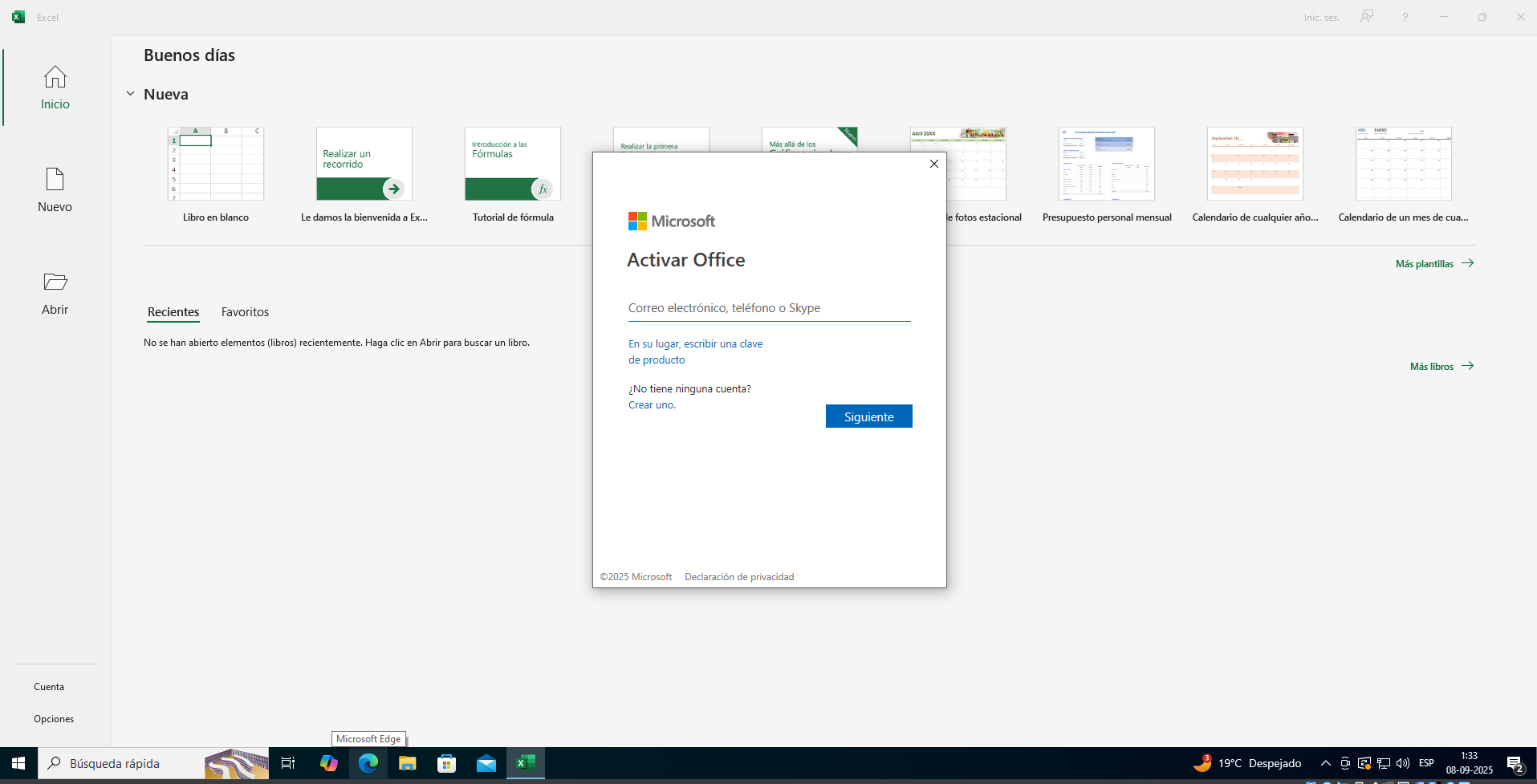
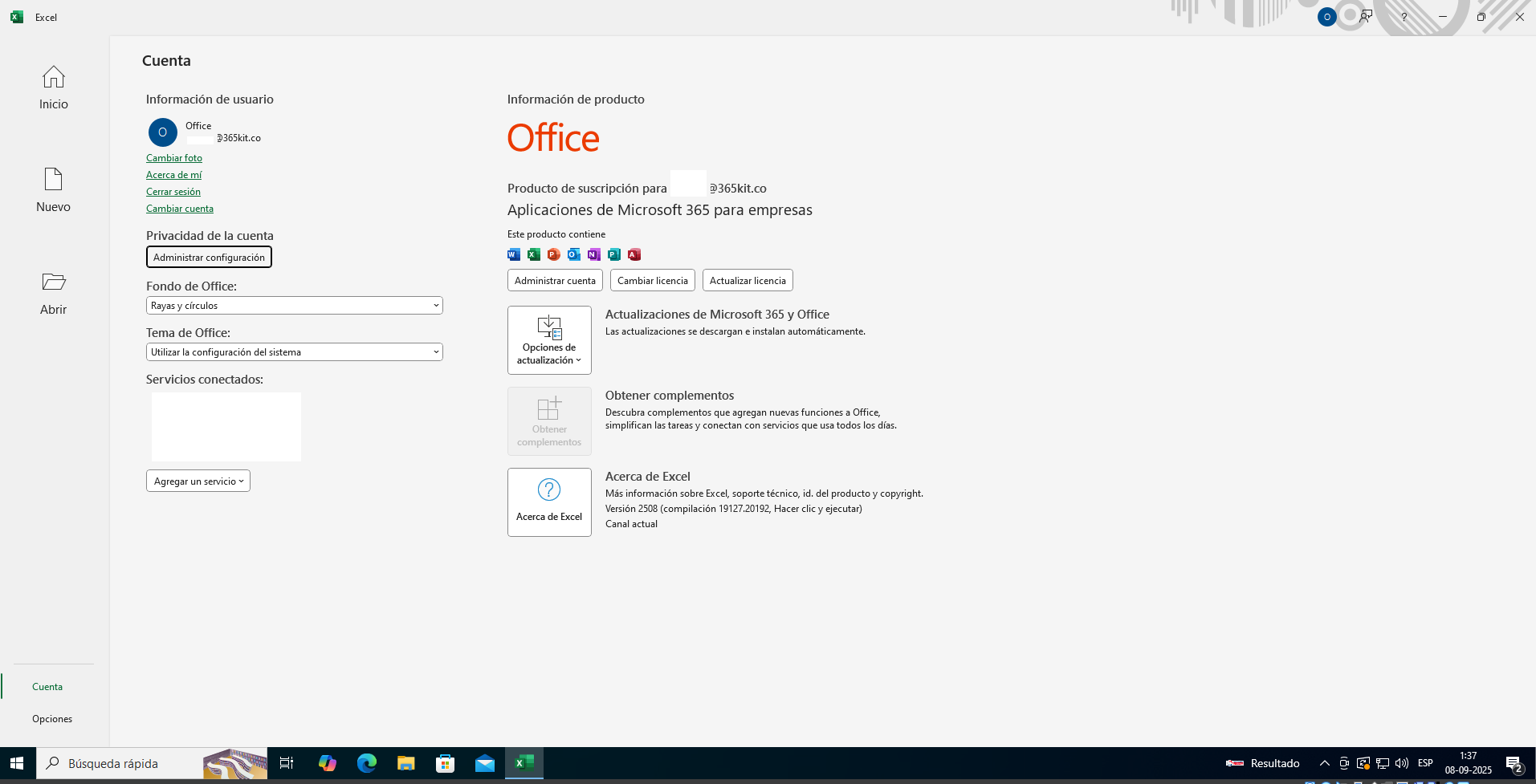
Una vez iniciada la sesión, la licencia quedará activada automáticamente.