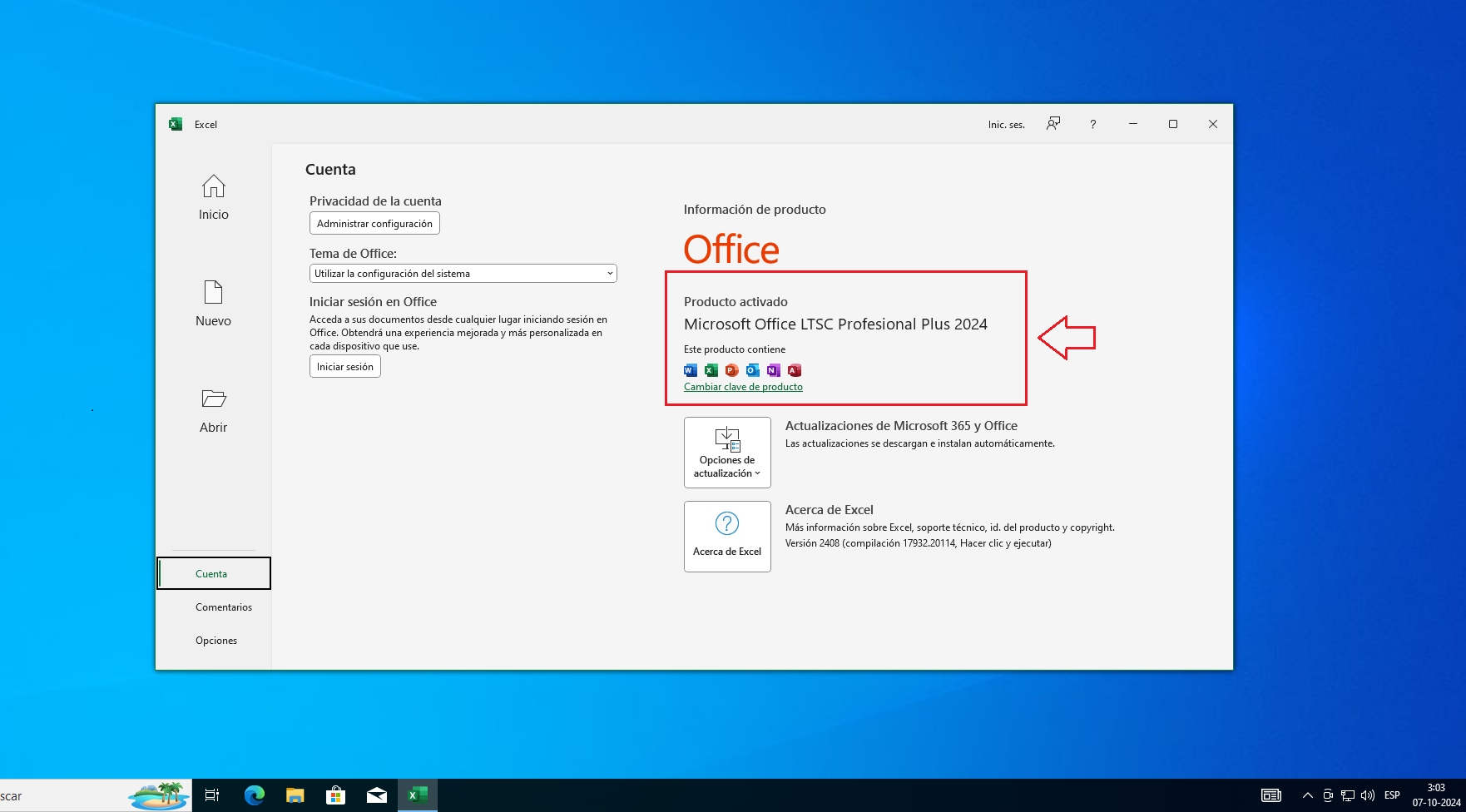
Instalar Office 2024 Standard LTSC
Lo esencial
En esta guía veremos como instalar y activar Office 2024 en su versión Standard LTSC que ha sido diseñado específicamente para pc con sistemas operativos Windows 10 o superior y Mac OS.
En esta guía veremos como instalar y activar Office 2024 en su versión Standard LTSC que ha sido diseñado específicamente para pc con sistemas operativos Windows 10 o superior y Mac OS.
Contenido de la guía.
Instalación de Office 2024 Standard LTSC.
Activar la licencia de Office.
Antes de comenzar, desinstala cualquier versión de office que tengas en el equipo. Esta licencia solo funciona si instalas con las imágenes oficiales de Microsoft o el instalador oficial online, sigue esta guía y no tendrás problemas con la activación de la licencia.
Instalación de Office 2024 Professional Plus LTSC.
Descarga el instalador en el siguiente enlace:
Instalador online 64 bits
Instalación de office 2024 LTSC Standard.
Descarga el instalador en el siguiente enlace:
Instalador online 64 bits y 32 bits
Enlace 1
https://descargas.guiadigital.cl/2024ltscstdx64
Instalador Offline 64 bits
Enlace 1
https://descargas.guiadigital.cl/2024ltscstdofflinex64
Enlace 2
https://descargas.guiadigital.cl/2024ltscstdofflinex64gd
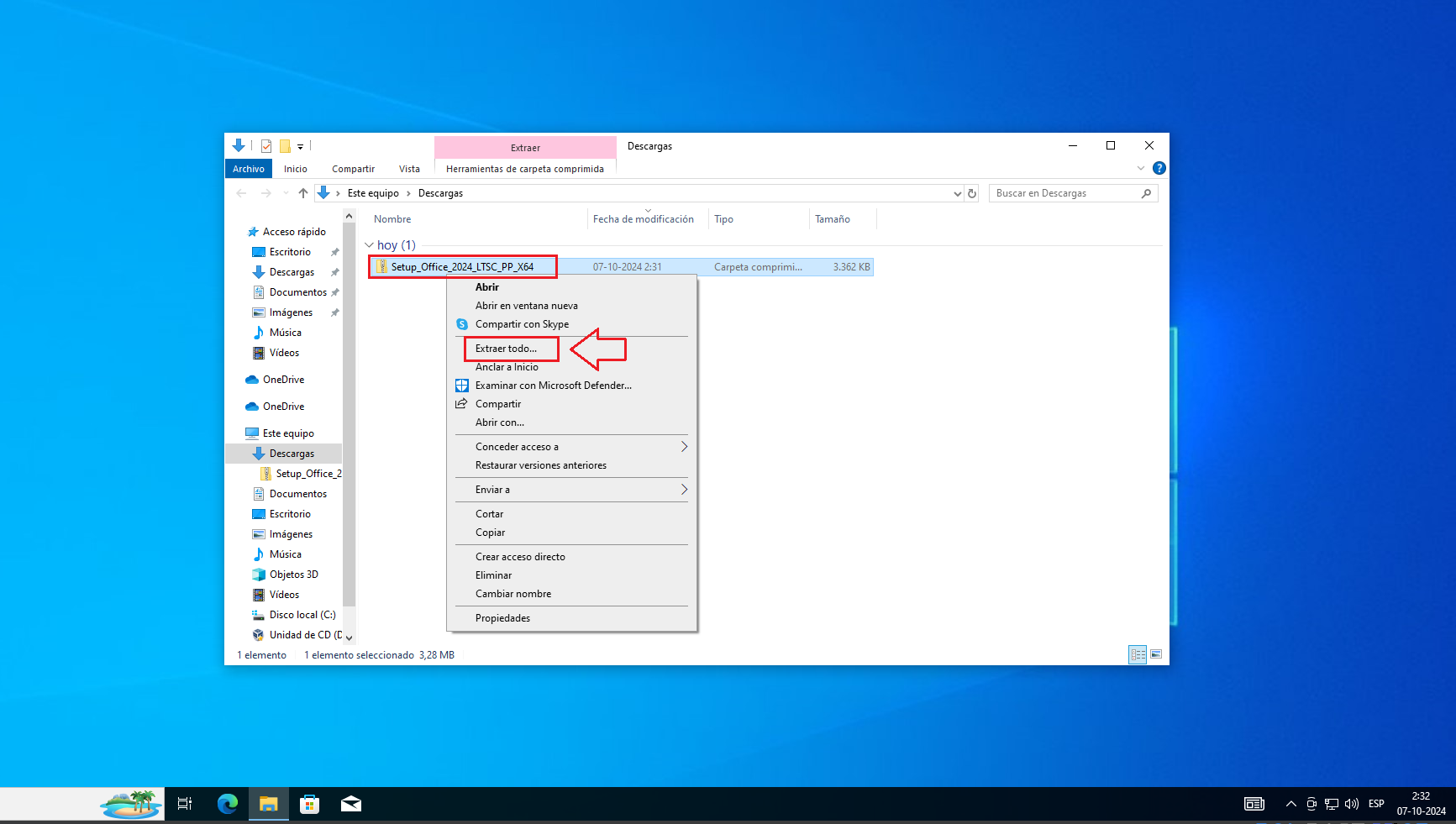
Una vez descargado, busca el archivo descargado, selecciónalo, y haz clic derecho sobre él y presiona extraer todo.
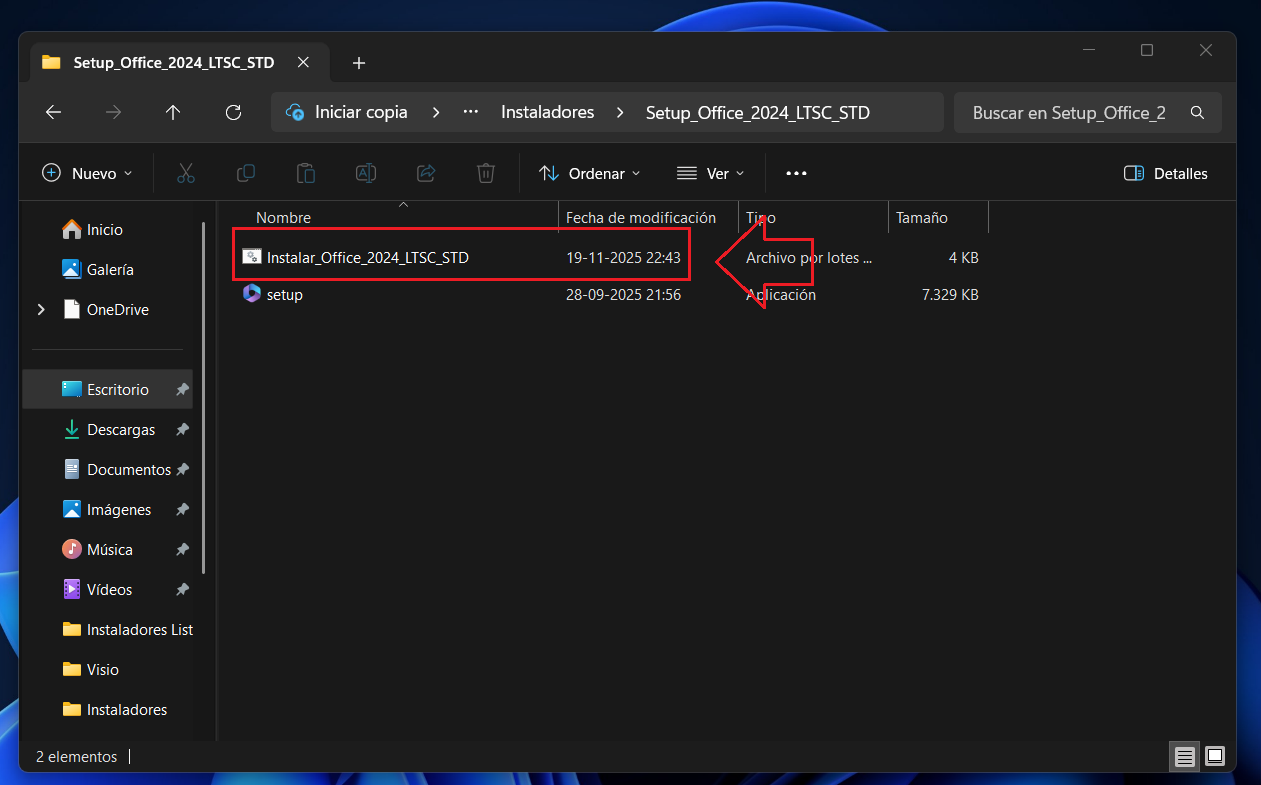
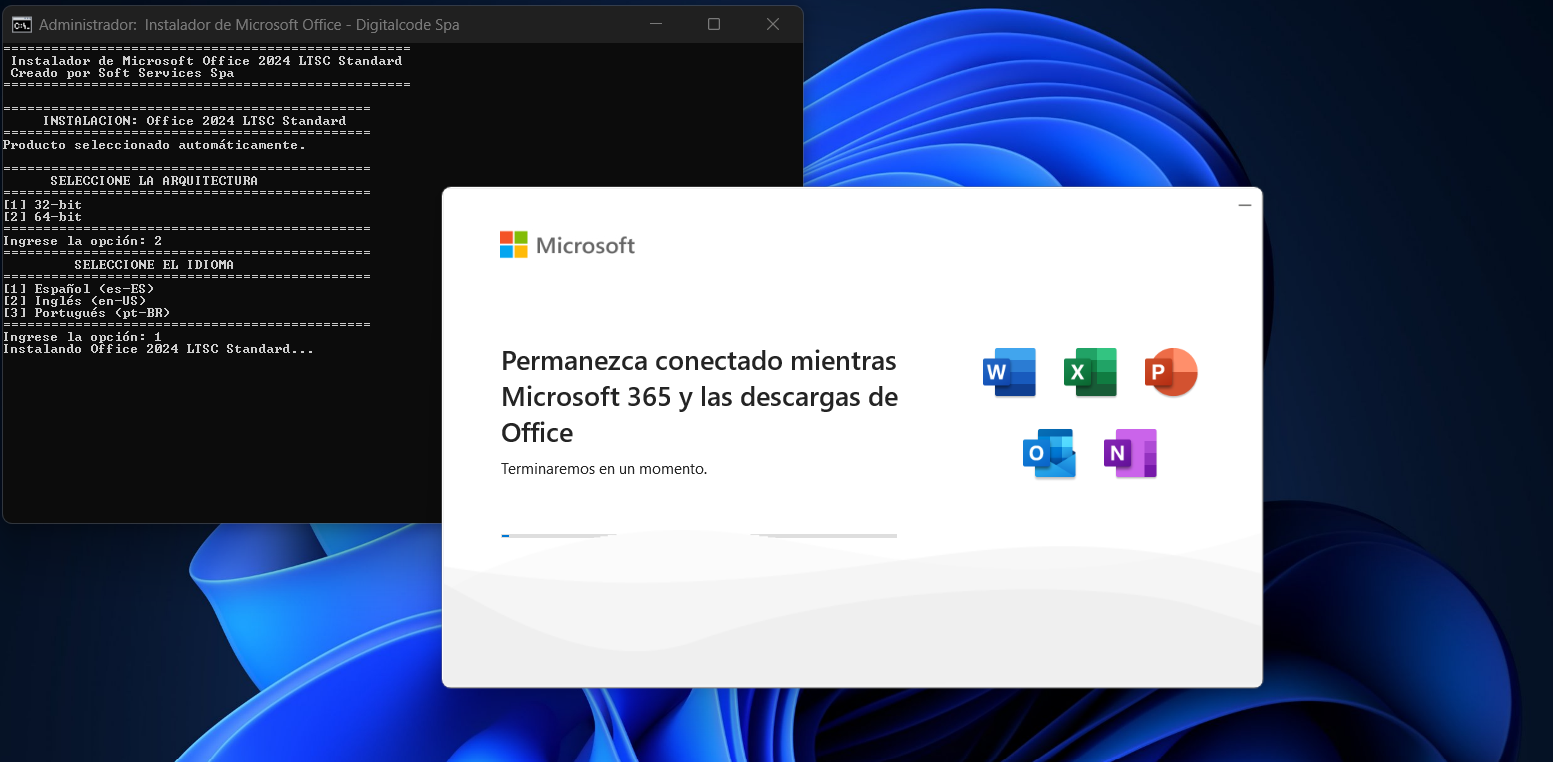
Ahora ingresa a la carpeta que se creó al extraer los archivos y ejecuta el archivo llamado “Instalar_Office_2024_LTSC_STD” y sigue los pasos del instalador para elegir la arquitectura y el idioma.
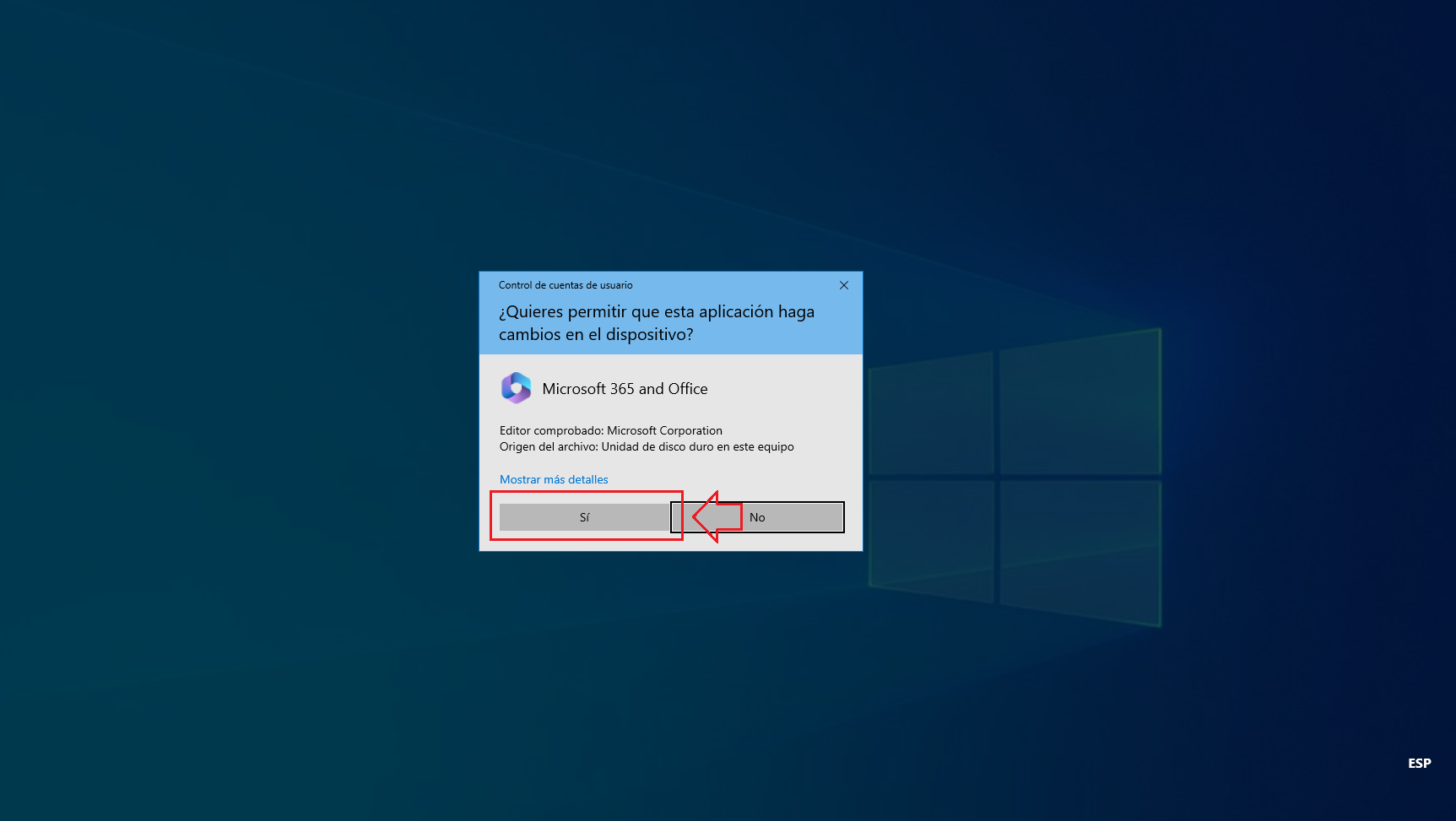
Al ejecutar y luego de seguir los pasos te pedirá los permisos para realizar la instalación, presiona “SÍ”
Al presionar sí, comenzará la instalación, espera que termine para validar office.
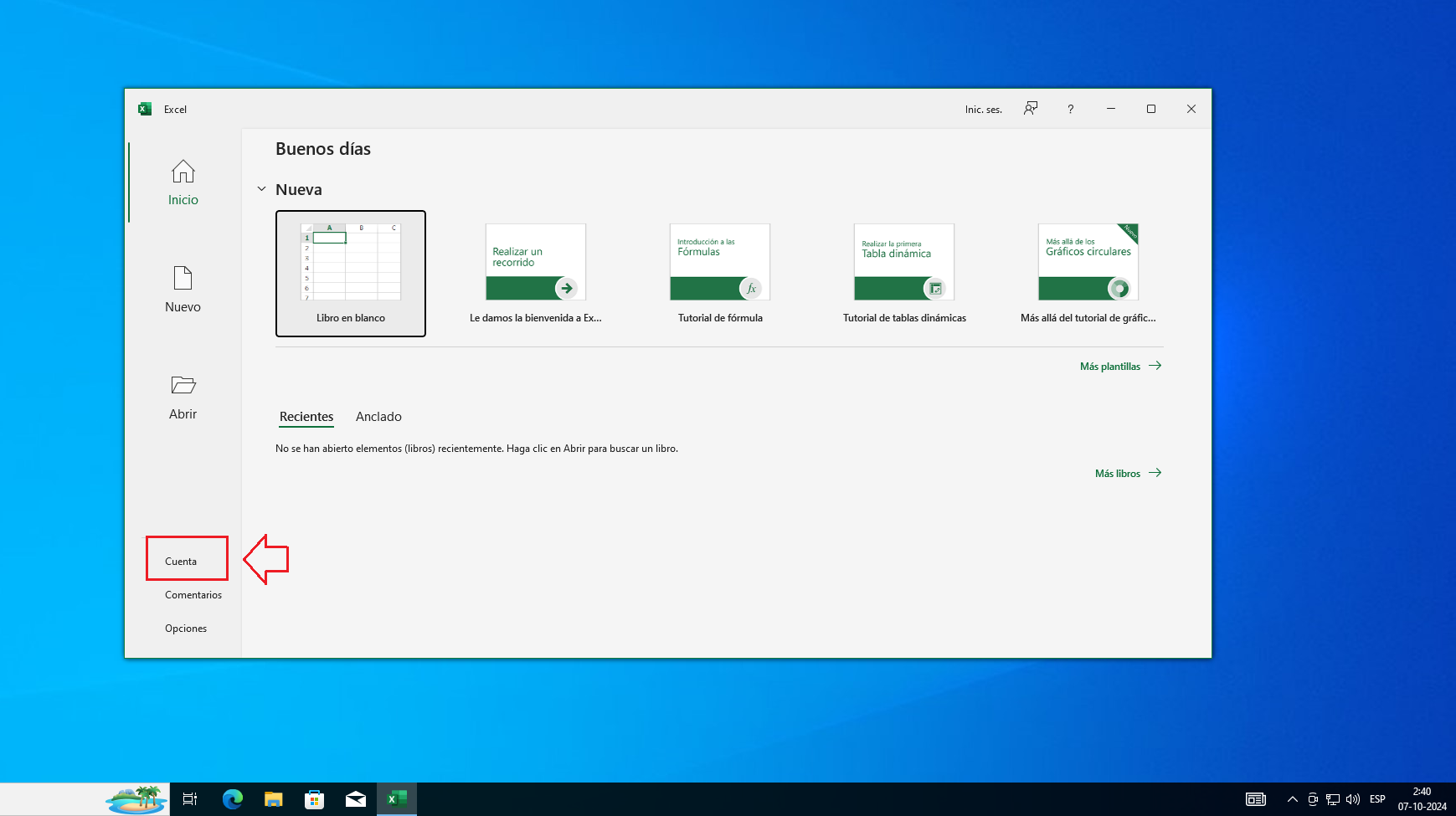
Una vez instalado, busca y abre Excel, PowerPoint o Word, y ve a la opción “Cuenta”
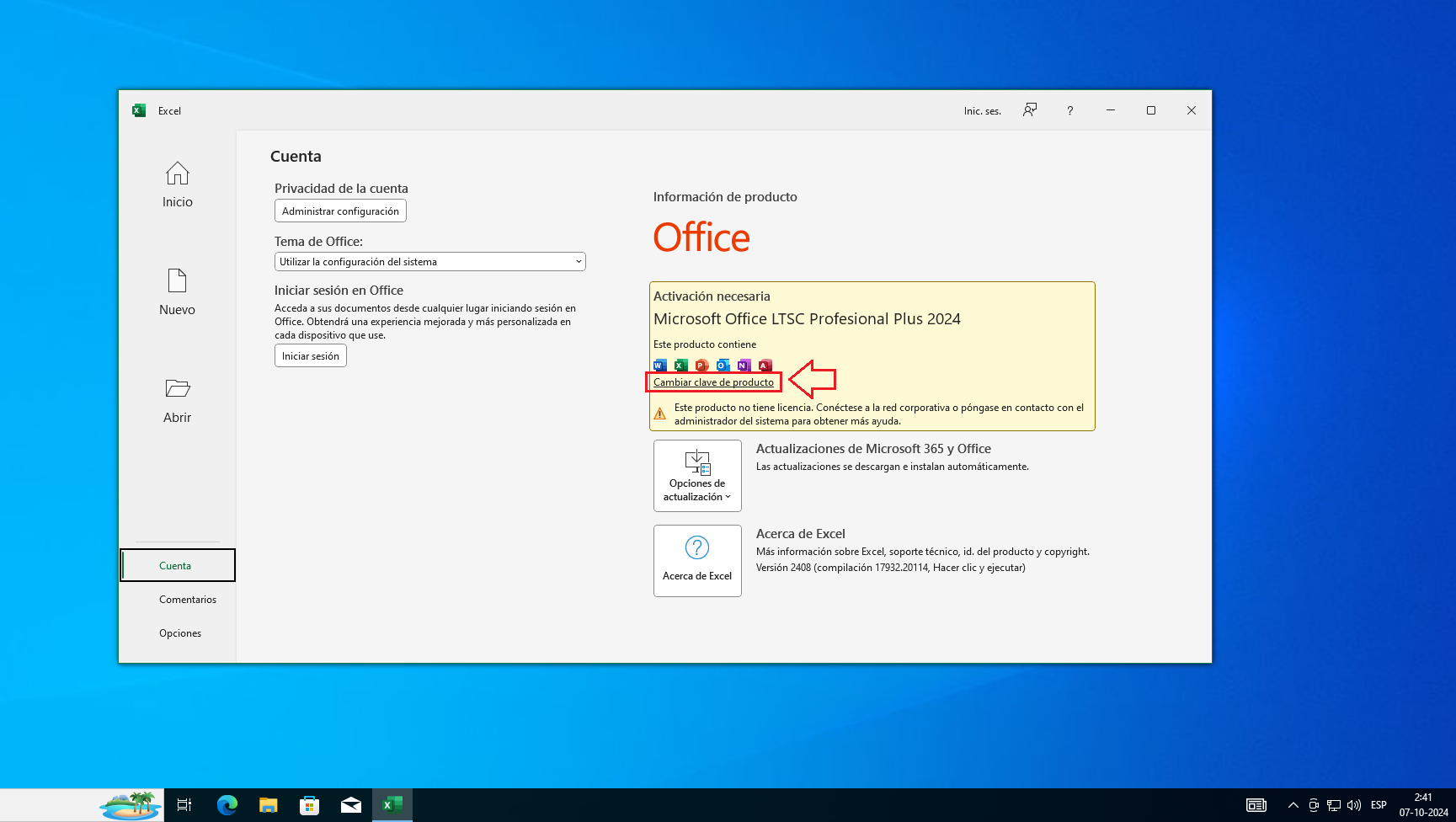
En la opción cuenta presiona “Cambiar clave de producto”
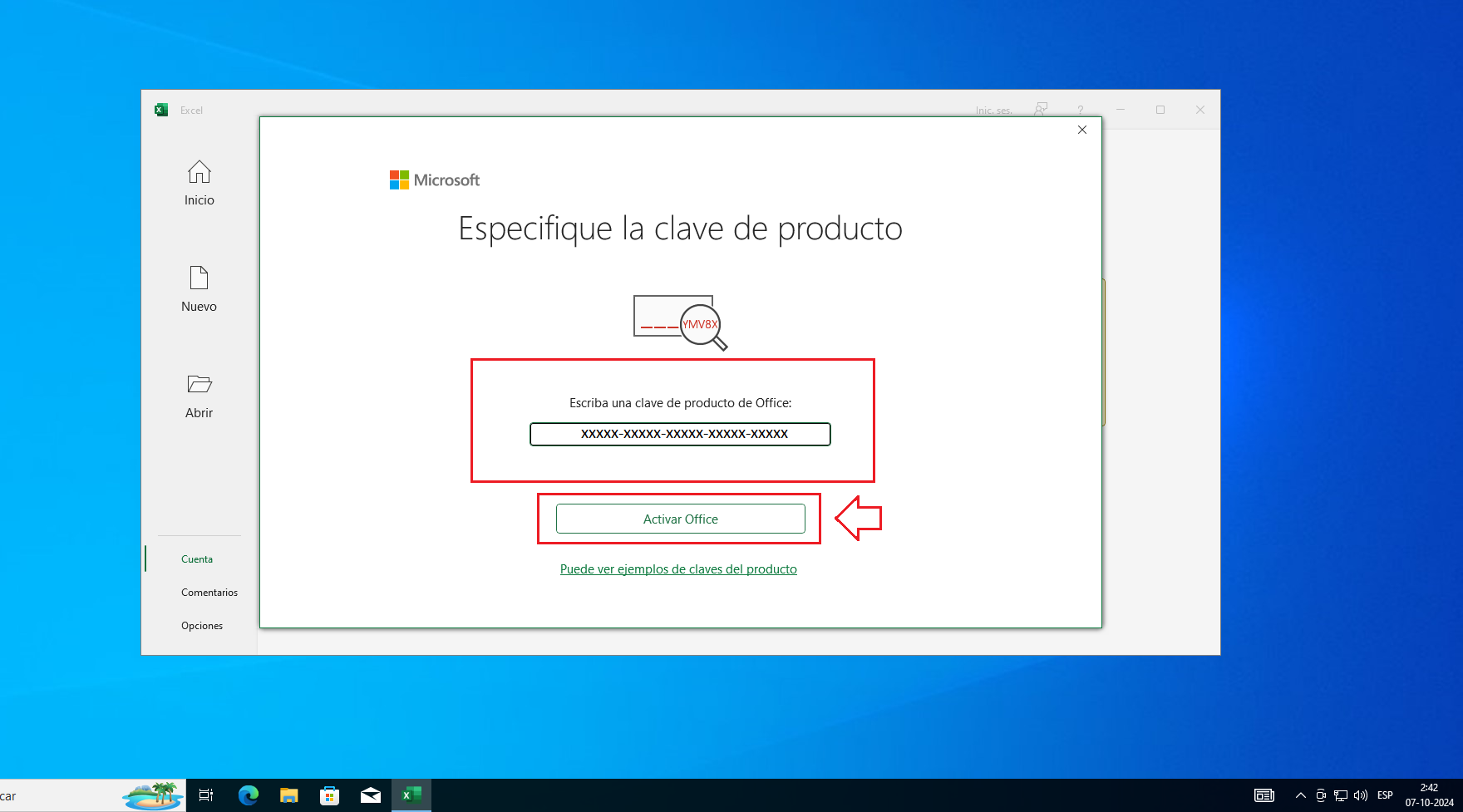
Ingresa el código de activación y presiona activar.
Una vez ingresado el código de activación, cierra el software, luego vuelve abrirlo, puede que aparezca el asistente de validación, presiona la opción deseada para activar y presiona siguiente
Una vez activado, cierra y abre la aplicación para reiniciarla.